

SEO Переиндексация страниц
Скриншоты
Технические данные
Совместимые редакции
- Программа для ЭВМ "1С-Битрикс: Управление сайтом". Лицензия Старт
- Программа для ЭВМ "1С-Битрикс: Управление сайтом". Лицензия Стандарт
- Программа для ЭВМ "1С-Битрикс: Управление сайтом". Лицензия Малый бизнес
- Программа для ЭВМ "1С-Битрикс: Управление сайтом". Лицензия Бизнес
Описание

Модуль позволяет отправлять в ручном и автоматическом режиме страницы на переиндексацию в поисковые системы: Яндекс и Google.
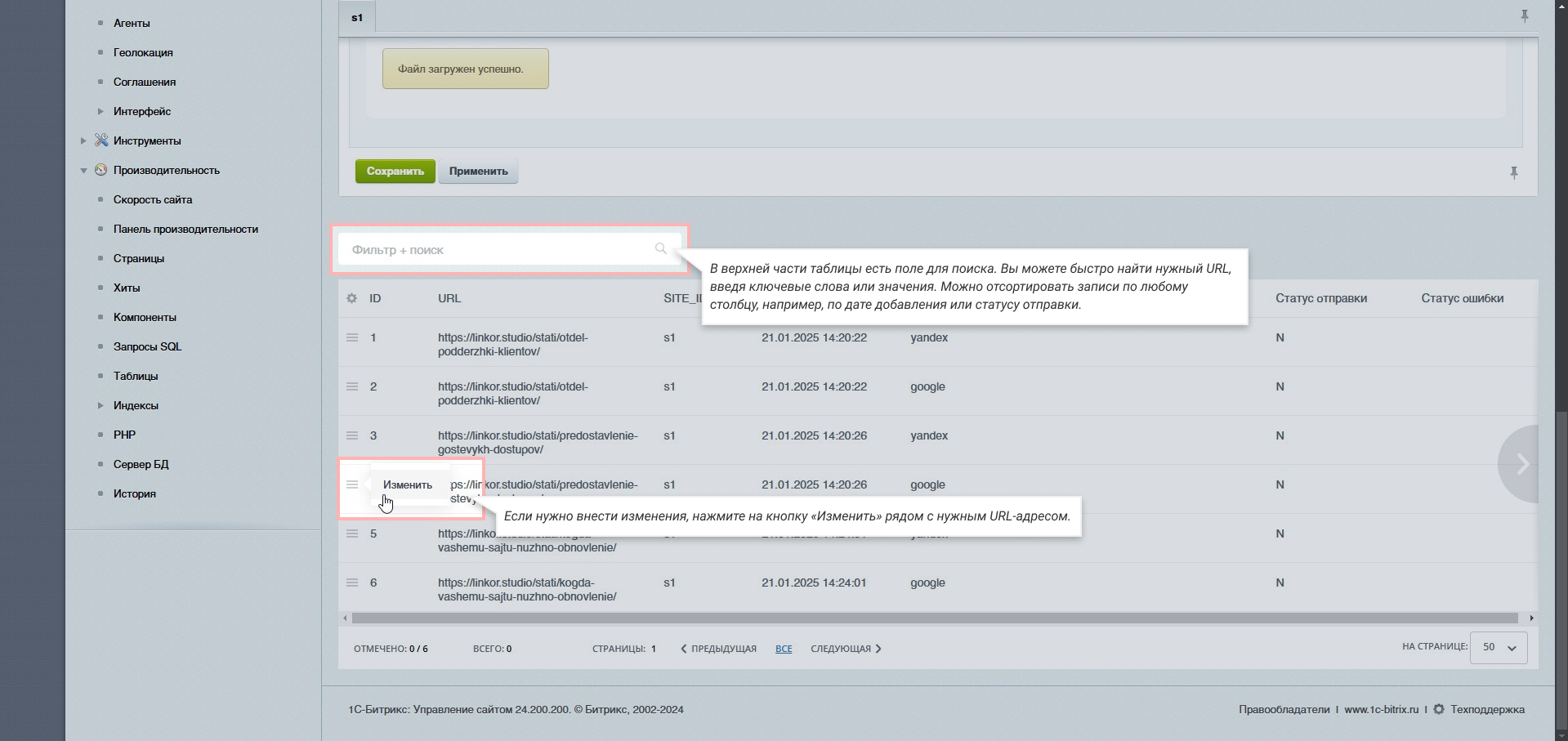
Для удобства анализа работы модуля реализовано ведение истории отправок страниц в поисковые системы.
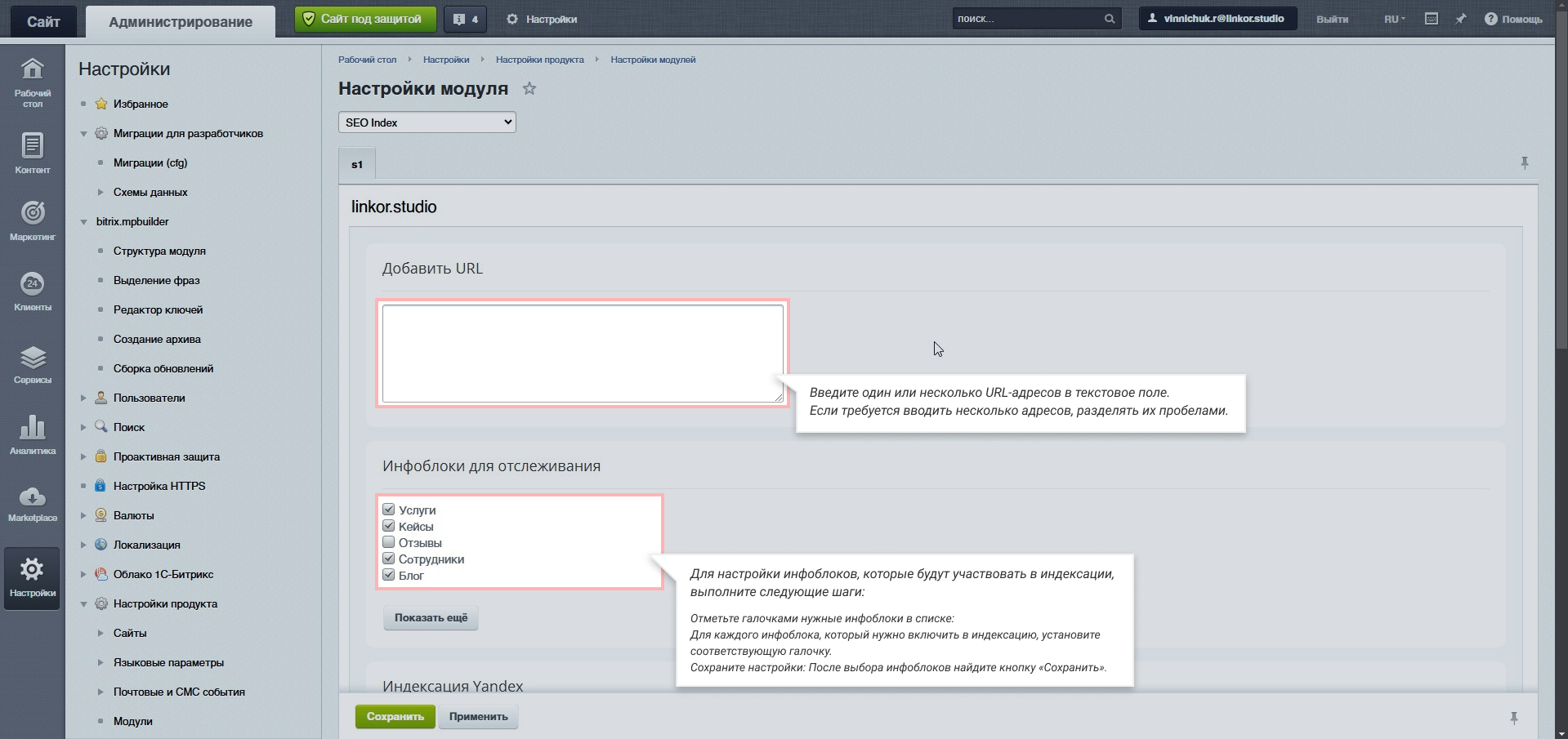
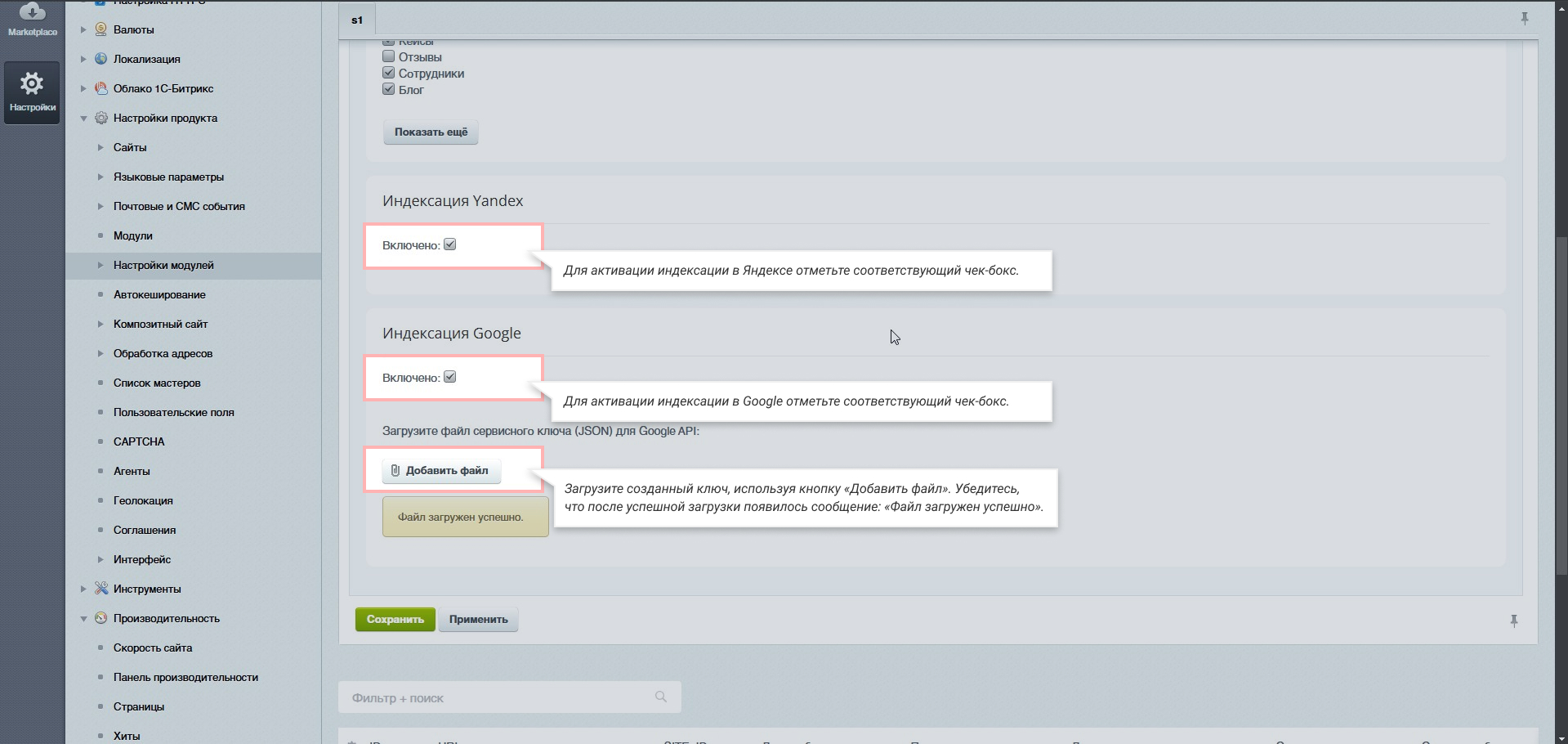
Настройка Google
2. Добавьте сервисный ключ:
- Следуйте инструкции по созданию сервисного ключа (описана ниже в Приложении 1).
- Загрузите созданный ключ.
4. Сохраните изменения.

После загрузки ключа и сохранения настроек индексация будет активирована.
Сохраните изменения.

Ручная переиндексация
— Сохраните изменения, после чего страницы будут добавлены в очередь на отправку в поисковые системы.

Автоматическая переиндексация

- обработка очереди Google. отправляет страницы в Google раз в сутки в 02:00, с ограничением в 100 записей (лимит Google).
- обработка очереди Яндекса, отправляет страницы в Яндекс каждый час, с ограничением на 100 записей за одну итерацию.
Настройки → Настройки продукта → Сайты → Список сайтов
Откройте настройки нужного сайта и укажите корректный домен в поле "URL сервера" (без http://). после чего откройте страницу настроек нашего модуля, чтобы он увидел изменения.
— Для разработчика: полное логирование функционирования модуля ведется в файле /upload/linkor.reindexpro/log.txt. Лог ограничен объемом файла в 10мб.
На этом шаге необходимо проверить наличие ресурса в Google Search Console. Если он уже у вас добавлен в консоль, то этот шаг можно пропустить.
В противном случае:
1. Перейдите на страницу https://search.google.com/search-console/welcome и войдите, используя свою учетную запись Google.
2. Откройте меню в левом верхнем углу и нажмите «Добавить ресурс».

3. Если у вас нет доступа к вашим DNS-записям или не достаточно опыта, то можно просто использовать опцию «Ресурс с префиксом в URL». Введите URL и нажмите «Продолжить».
4. Выберите метод подтверждения. Самый простой - HTML-файл. Скачайте HTML-файл и загрузите его в корень вашего домена. После этого нажмите кнопку «Подтвердить».
Шаг 2. Создание сервисного аккаунта в Google Cloud Platform1. Перейдите на страницу Service accounts (сервисные аккаунты).

2. Выберите проект (если он не создан, его необходимо создать) и нажмите на «Create service account (создать сервисный аккаунт)».

3. Заполните данные учетной записи.

4. Нажмите «Done».
Шаг 3. Создание ключа для аутентификации Google APIТеперь создадим закрытый ключ в формате JSON. Ключ будем использовать в PHP для доступа к API Google.
1. Нажмите на адрес электронной почты сервисного аккаунта.

2. Выберите «Keys (ключи)» -> «Add key (Добавить ключ)» -> «Create new key (Создать новый ключ)».

3. Выберите JSON и нажмите «Create (Создать)». Созданный ключ будет загружен вам на компьютер.
Шаг 4. Добавление сервисного аккаунта в качестве владельца сайтаНа этом шаге нужно добавить учетную запись службы Google в качестве владельца домена в Google Search Console. После этого эта учетная запись получит доступ к свойствам вашего домена через Google API.
1. Перейдите в Google Search Console.
2. Перейдите в «Настройки» (при необходимости выберите нужный ресурс).

3. Выберите пункт «Пользователи и разрешения».
4. Нажмите на кнопку «Добавить пользователя». Теперь вставьте адрес электронной почты учетной записи сервисного аккаунта.

8 495 105 93 91
e-mail: support@linkor.studio
Перед обращением в службу поддержки, пожалуйста, ознакомьтесь с базовыми материалами по настройке и работе с платформой Битрикс-ЦМС
1. Документация 1С-Битрикс для пользователя
2. Документация 1С-Битрикс для разработчика
Если вы не нашли ответ на свой вопрос, оформите запрос в поддержку через форму на сайте или через почту support@linkor.studio
| Техподдержка не осуществляется по телефону, Telegram и другим мессенджерам. |
При обращении необходимы следующие данные:
- Адрес сайта (или тестовой среды, где установлено наше решение)
- Логин и пароль для доступа к 1С-Битрикс с правами администратора.
- Четкое описание проблемы и алгоритм действий для ее воспроизведения.
- Снимки экрана для подтверждения ошибки.
Выполнение этих рекомендаций ускорит обработку вашей заявки.
Поддержка осуществляется по будням с 9:00 до 18:00 по московскому времени.
Скорость ответа зависит от загруженности команды и сложности вопроса, и составляет от 1 до 3 рабочих дней.
Установите этот модуль прямо сейчас!
Для этого укажите адрес сайта: