Есть идея по этому модулю?
Опишите доработку или сценарий — обсудим вместе с другими клиентами.

Модуль оплаты Paygine Payment
Менее 50 раз установок
от Paygine
Ставится из 1С-Битрикс Marketplace за пару минут — вкладка «Установка».
Скриншоты
Технические данные
Число установок:
Менее 50 раз
Дата обновления:
02.07.2026
Версия:
3.3.26
Адаптивность:
Да
Поддержка композита:
Да
Дата публикации:
28.01.2026
Совместимые редакции
- Программа для ЭВМ "1С-Битрикс: Управление сайтом". Лицензия Малый бизнес
- Программа для ЭВМ "1С-Битрикс: Управление сайтом". Лицензия Бизнес
Описание
Плагин «Paygine» — платежное решение для сайтов на Bitrix:
- 9 встроенных способов приема
платежей. - Для юридических лиц и ИП.
- Быстрое поступление денег на
счет компании. - Полное соответствие 54-ФЗ.
- Бесплатное подключение.
Настройка плагина
Чтобы принимать платежи через плагин, подайте заявку на подключение к Paygine на сайте paygine.ru. С вами свяжется сотрудник компании и выдаст доступ на подключение.
Поддержка передачи чека
- Настройте быструю передачу
чеков в налоговую из Paygine согласно 54-ФЗ. - Передавайте чеки через
партнеров (облачные кассы «АТОЛ Онлайн», Orange Data, «Бизнес.ру», Kit online, Cloud Kassir).
Тарифы
- Комиссия за прием платежей — от 1%. Комиссия рассчитывается индивидуально для каждого бизнеса. Для корректной оценки тарифа необходимо предоставить информацию по виду деятельности компании, среднему чеку и оборотам в месяц.
После подключения Paygine доступны
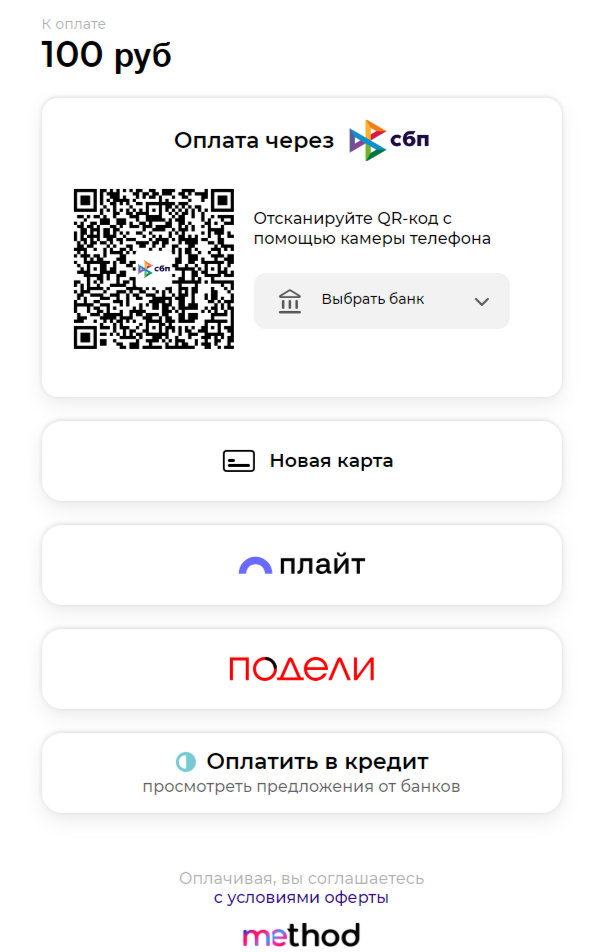
9 способов приема платежей:
o СБП
o Банковские карты
o Яндекс Pay
o Mir Pay
o Sber Pay
o МТС Pay
o Плайт
o Подели
o FINBOX
- Личный кабинет, в котором вы сможете видеть все операции, возвращать платежи, выставлять и отправлять счета и обратиться в службу поддержки Paygine (служба поддержки Paygine работает 24/7).
После регистрации в системе Paygine необходимо получить следующие сведения:
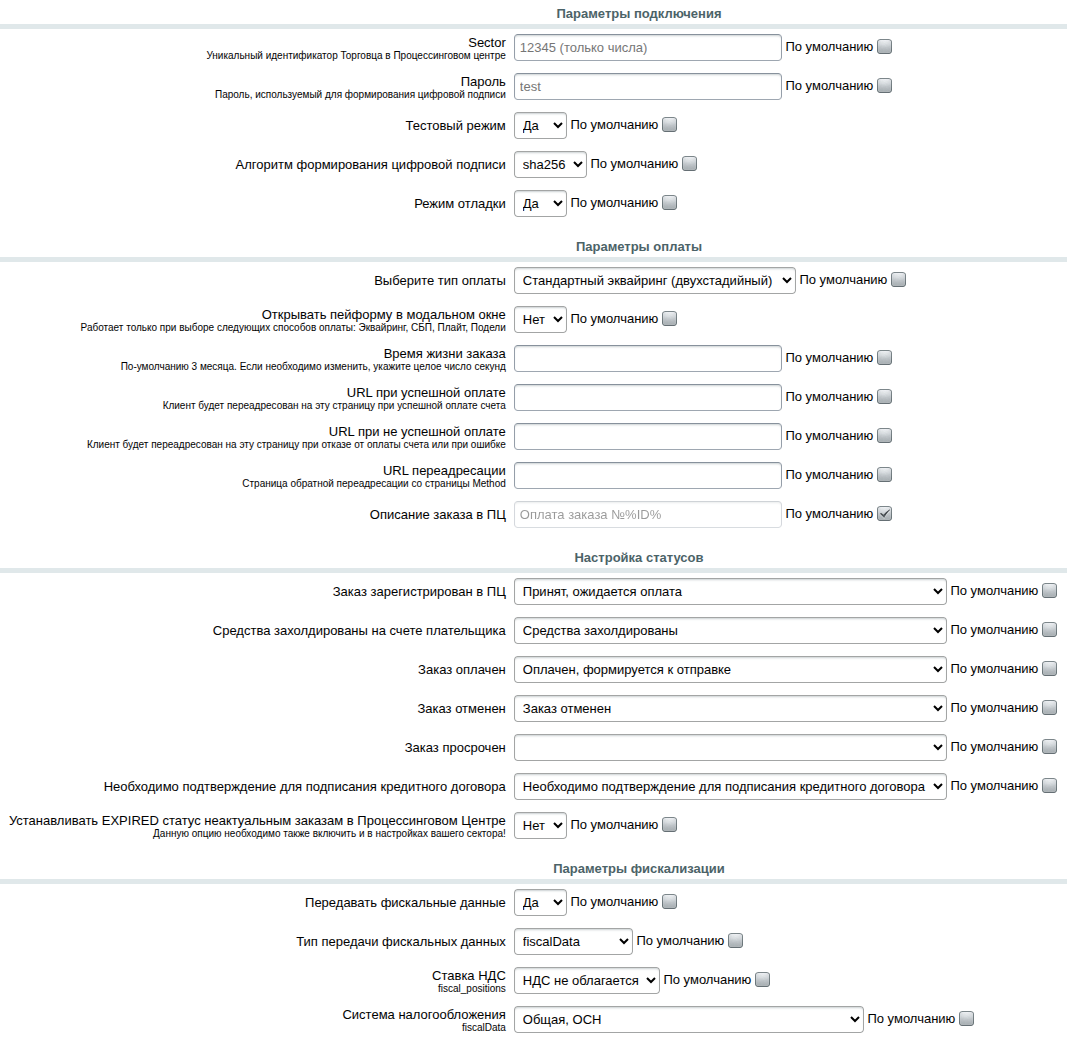
1. Sector - идентификатор Торговца в Процессинговом центре
2. Пароль - для формирования цифровой подписи
Обратите внимание, что для корректной работы модуля необходимо расширение curl.
Порядок установки модуля:
Перейдите на сайт, войдите на вкладку «администрирование»
Создайте страницу с текстом об успешной оплате и благодарностью за покупку
Создайте страницу с текстом об ошибке при оплате и с предложениями связаться с менеджером магазина
Нажмите кнопку «Добавить платежную систему»
В поле «Название» впишите «Оплата банковской картой», установите галочку «Активность», введите произвольное описание системы для клиентов. Кроме того, можно добавить прилагаемый логотип системы
Нажмите кнопку «Применить»
Перейдите на закладку «Физическое лицо»
Установите флажок «Применять для данного типа плательщика»
В поле «Название» впишите «Оплата банковской картой»
В поле «Обработчик» из списка выберите «Paygine (pg.payment)»
Заполните поля обработчика:
«Sector» и «Пароль» значениями, полученными в Method
В поле «Тестовый режим» введите 1, если хотите использовать тестовый режим работы или 0 - если нет
В поле «URL при успешной оплате» введите адрес страницы, полученный в шаге 2
В поле «URL при неоплате» введите адрес страницы, полученный в шаге 3
Нажмите кнопку «Применить»
Перейдите на закладку «Юридическое лицо»
Повторите все действия, как с закладкой «Физическое лицо»
Нажмите кнопку «Сохранить»
В личном кабинете Paygine укажите в качестве адреса для уведомлений URL файла (например, http://мой-магазин.ru/tools/callback.php)
1. Sector - идентификатор Торговца в Процессинговом центре
2. Пароль - для формирования цифровой подписи
Обратите внимание, что для корректной работы модуля необходимо расширение curl.
Порядок установки модуля:
Перейдите на сайт, войдите на вкладку «администрирование»
Создайте страницу с текстом об успешной оплате и благодарностью за покупку
Создайте страницу с текстом об ошибке при оплате и с предложениями связаться с менеджером магазина
Нажмите кнопку «Добавить платежную систему»
В поле «Название» впишите «Оплата банковской картой», установите галочку «Активность», введите произвольное описание системы для клиентов. Кроме того, можно добавить прилагаемый логотип системы
Нажмите кнопку «Применить»
Перейдите на закладку «Физическое лицо»
Установите флажок «Применять для данного типа плательщика»
В поле «Название» впишите «Оплата банковской картой»
В поле «Обработчик» из списка выберите «Paygine (pg.payment)»
Заполните поля обработчика:
«Sector» и «Пароль» значениями, полученными в Method
В поле «Тестовый режим» введите 1, если хотите использовать тестовый режим работы или 0 - если нет
В поле «URL при успешной оплате» введите адрес страницы, полученный в шаге 2
В поле «URL при неоплате» введите адрес страницы, полученный в шаге 3
Нажмите кнопку «Применить»
Перейдите на закладку «Юридическое лицо»
Повторите все действия, как с закладкой «Физическое лицо»
Нажмите кнопку «Сохранить»
В личном кабинете Paygine укажите в качестве адреса для уведомлений URL файла (например, http://мой-магазин.ru/tools/callback.php)
Установите этот модуль прямо сейчас!
Для этого укажите адрес сайта:
пример: https://www.site.ru