


Не нашли ответы на свои вопросы в наших публикациях? Задайте вопрос в службу техподдержки!

1. Создаем новый профиль, выбираем плагин “Произвольный XML”


2. Копируем пример файла который мы хотим сгенерировать

3. Вставляем скопированный код во вкладку “XML (общий)”, поле “XML-структура”

4. Заменяем содержимое главных тегов на макросы
Например
<categories>
<category id="1278">Электроника</category>
<category id="1293" parentId="1278">Смартфоны</category>
<category id="1345" parentId="1278">Телефоны</category>
<category id="3761" parentId="1278">Телевизоры</category>
<category id="1553" parentId="3761">Медиа-плееры</category>
<category id="3798">Бытовая техника</category>
</categories>
изменится на
<categories>#CATEGORIES#</categories>
5. Заменяем параметры тегов на существующие макросы
<yml_catalog date="2018-09-25 17:22">
изменится на
<yml_catalog date="#DATETIME#">
6. Применяем настройки(Кнопка “Применить”). Переходим к вкладке “Настройки инфоблоков”. Выбираем нужный нам инфоблок и заменяем при необходимости формат поля “XML (товары)”
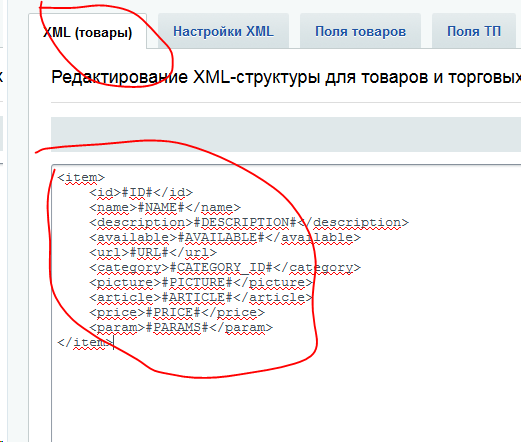

Заменяем значения на макросы
Пример
<item>
меняется на
<offer id="#ID#" available="#AVAILABLE#">
Пример
<name>Товар 1</name>
меняется на
<name>#NAME#</name>
Применяем настройки (кнопка “Применить”)
На основе макросов которые мы использовали
в поле “XML (товары)” создаются поля на вкладке “Поля товаров”
Заполняем поля.

Копируем формат
с поля “Товар (элемент инфоблока)”
в поле “Торговое предложение”
Назад в раздел
