Есть идея по этому модулю?
Опишите доработку или сценарий — обсудим вместе с другими клиентами.

AWZ: ЕРИП, EPOS, QR через ArtPay.BY
Менее 50 раз установок
Ставится из 1С-Битрикс Marketplace за пару минут — вкладка «Установка».
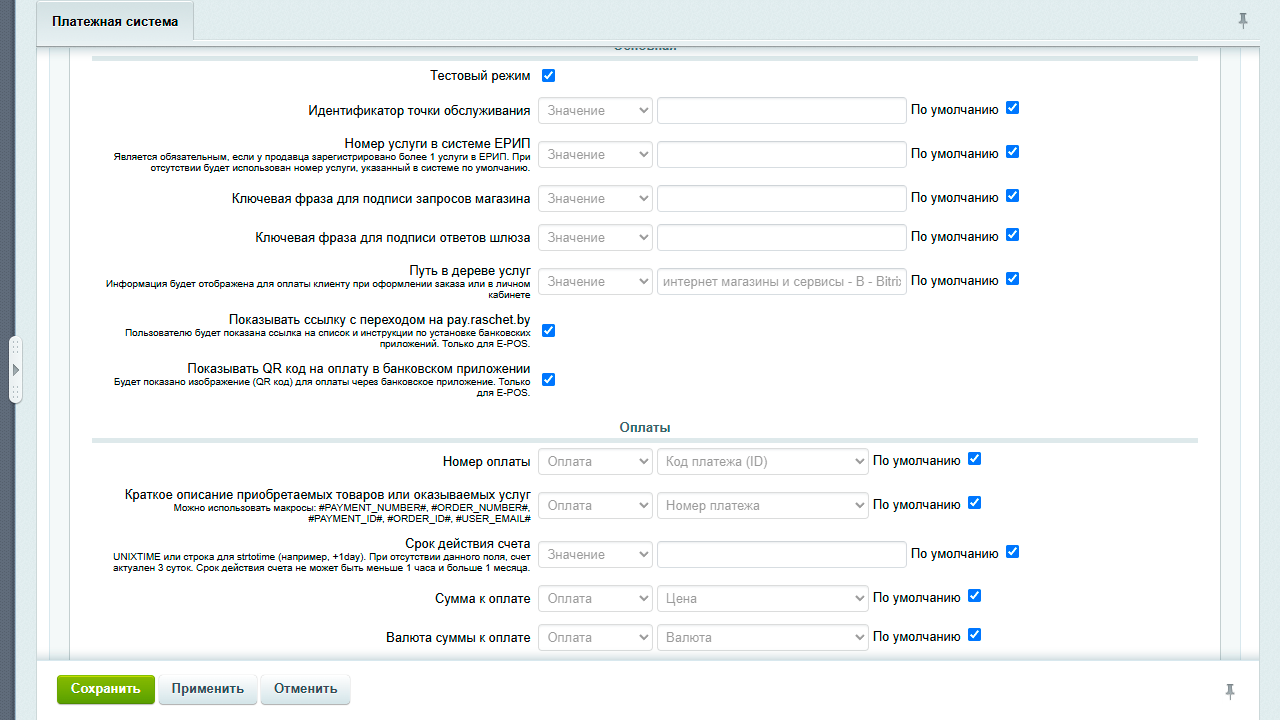
Скриншоты
Технические данные
Число установок:
Менее 50 раз
Дата обновления:
29.09.2026
Версия:
1.1.2
Адаптивность:
Да
Поддержка композита:
Нет
Дата публикации:
08.04.2025
Совместимые редакции
- Программа для ЭВМ "1С-Битрикс: Управление сайтом". Лицензия Малый бизнес
- Программа для ЭВМ "1С-Битрикс24". Лицензия Стандартный (12 мес.)
- Программа для ЭВМ "1С-Битрикс: Управление сайтом". Лицензия Бизнес
- Программа для ЭВМ "1С-Битрикс24". Лицензия Интернет-магазин + CRM (12 мес.)
Описание
Модуль платежной системы ArtPay.BY (тарифы)Данный модуль не является официальным модулем сервиса artpay.by и не поддерживается данной компанией!
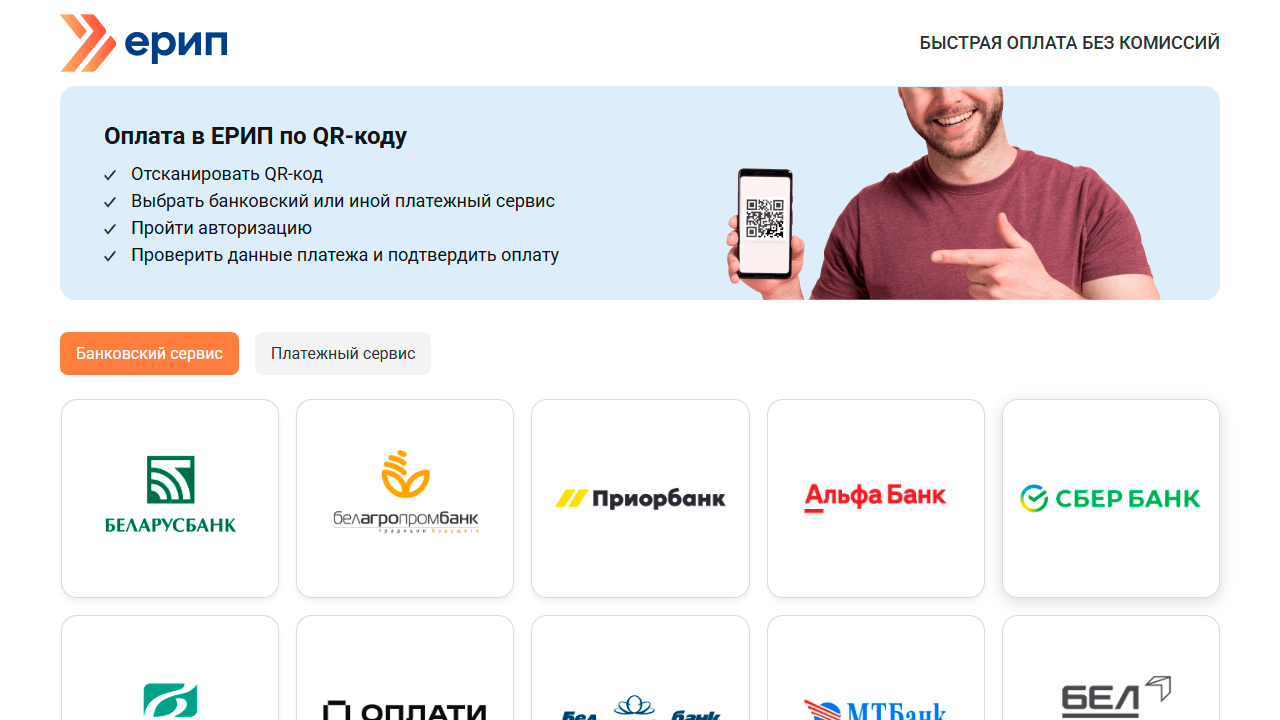
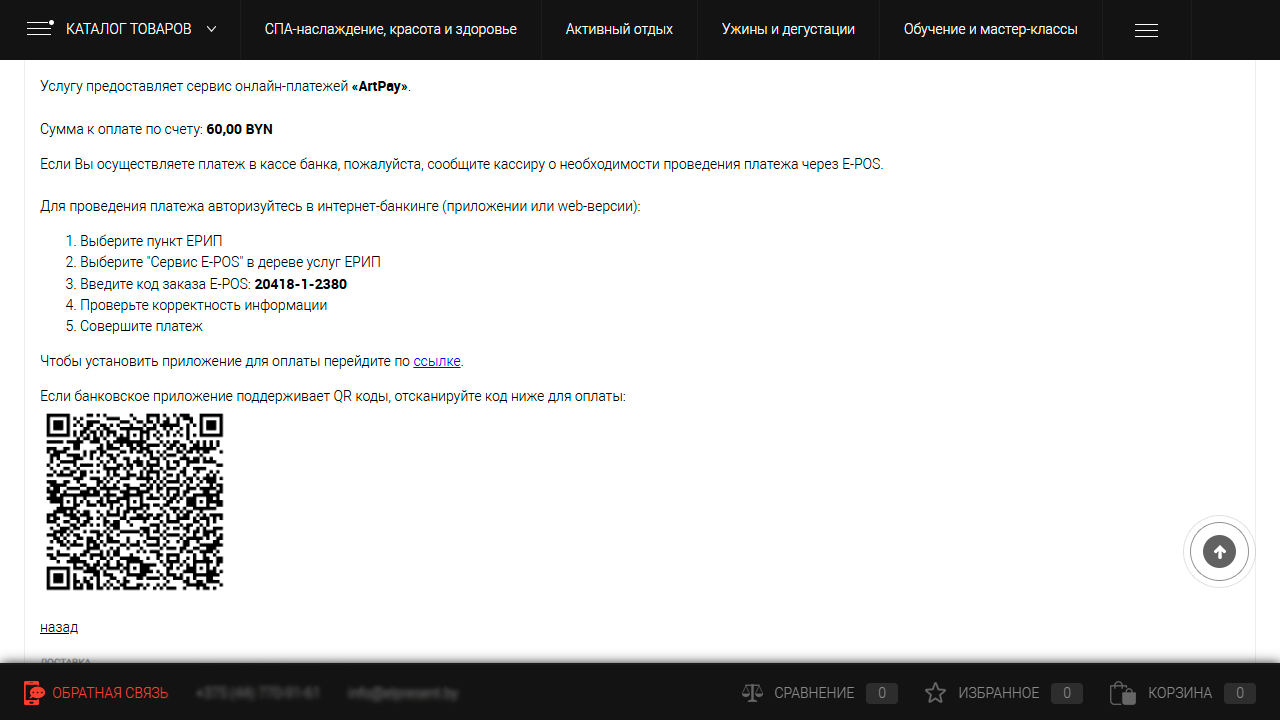
Обработчик поддерживает оплату через ЕРИП, обеспечивая вашим клиентам простой и безопасный способ совершения платежей.
Кроме того, модуль позволяет использовать оплату QR кодами через EPOS, что делает процесс оплаты еще более быстрым и удобным.
Документация: https://zahalski.dev/modules/awz.artpay/
* Внимание! Чтобы работала установка флага оплаты, адрес для уведомлений, который необходимо сообщить сервису - /bitrix/tools/sale_ps_result.php?service=artpay
1) Установите модуль (инструкция)
2) Получите данные доступа на сервисе ArtPay.BY (номер услуги, фразы для подписи запросов)
* Внимание! Чтобы работала установка флага оплаты, адрес для уведомлений, который необходимо сообщить сервису - /bitrix/tools/sale_ps_result.php?service=artpay
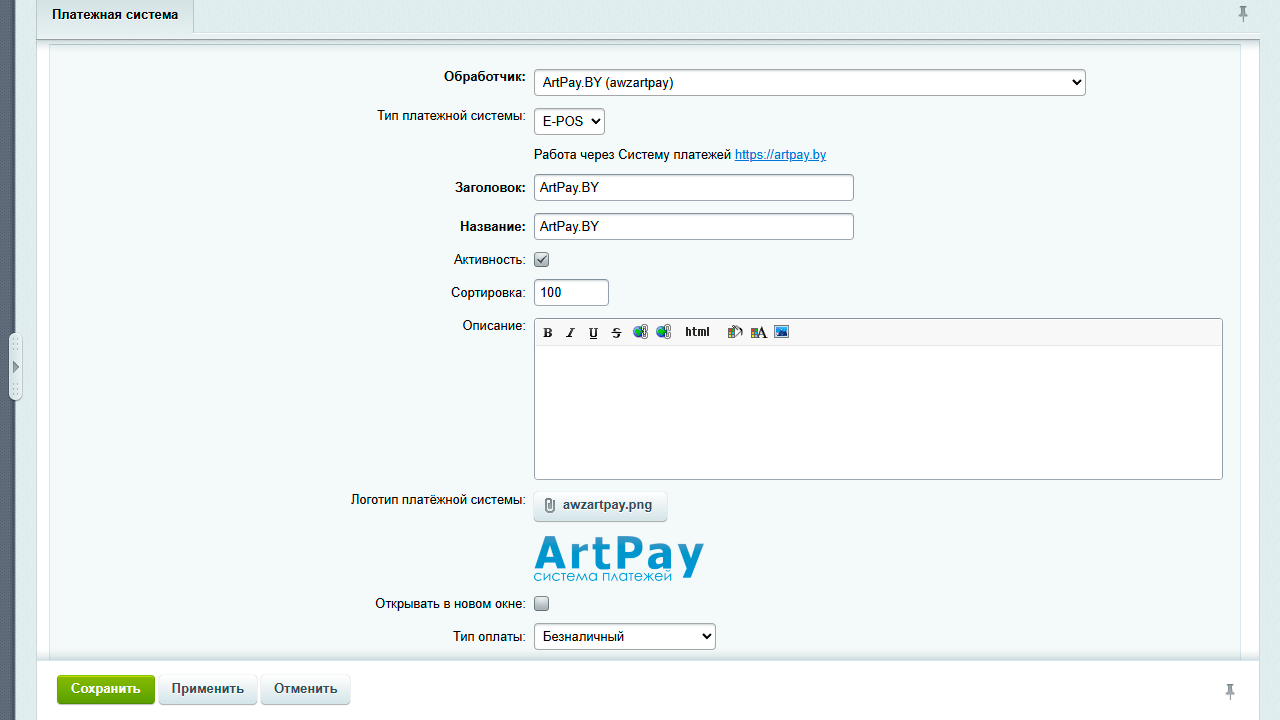
3) Перейдите в настройки платежных систем (Настройки -> Магазин -> Настройки -> Платежные системы)
4) Добавите платежную систему
5) Настройте поля соответствия платежной системы и заказа
2) Получите данные доступа на сервисе ArtPay.BY (номер услуги, фразы для подписи запросов)
* Внимание! Чтобы работала установка флага оплаты, адрес для уведомлений, который необходимо сообщить сервису - /bitrix/tools/sale_ps_result.php?service=artpay
3) Перейдите в настройки платежных систем (Настройки -> Магазин -> Настройки -> Платежные системы)
4) Добавите платежную систему
5) Настройте поля соответствия платежной системы и заказа
Поддержка оказывается в рабочие дни (пн-пт) с 10 до 16 по контактам:
Открытая линия поддержки - https://zahalski.bitrix24.by/online/opensource
Telegram: @andrew_zahalski
Email: info<гав>zahalski<точка>dev
Открытая линия поддержки - https://zahalski.bitrix24.by/online/opensource
Telegram: @andrew_zahalski
Email: info<гав>zahalski<точка>dev
Установите этот модуль прямо сейчас!
Для этого укажите адрес сайта:
пример: https://www.site.ru
Подтвердите что сама лицензия у вас куплена