Опишите доработку или сценарий — обсудим вместе с другими клиентами.
Top Man Digital: Ozon Доставка для бизнеса
Скриншоты


Технические данные
Совместимые редакции
- Программа для ЭВМ "1С-Битрикс: Управление сайтом". Лицензия Малый бизнес
- Программа для ЭВМ "1С-Битрикс: Управление сайтом". Лицензия Бизнес
Описание
Ozon доставляет. Заказы остаются в вашем магазине.Подключите доставку Ozon к интернет-магазину на 1С-Битрикс. Покупатель выберет пункт выдачи или курьера, увидит стоимость и срок доставки при оформлении заказа. Менеджер создаст отправление, распечатает этикетку и отследит его статус в административной панели сайта.
Размещать товары на маркетплейсе Ozon не требуется. Модуль работает с сервисом «Ozon Доставка для бизнеса» через Delivery API. Это служба доставки для заказов вашего сайта, а не выгрузка каталога или остатков на маркетплейс.
Пункт выдачи или курьер — выбор за покупателемМодуль добавляет два способа получения заказа:
- В пункте выдачи Ozon. Поиск и выбор из списка, а при подключении Яндекс Карт — на карте.
- Курьером. Ввод адреса с подсказками DaData или Яндекс.Геокодера.
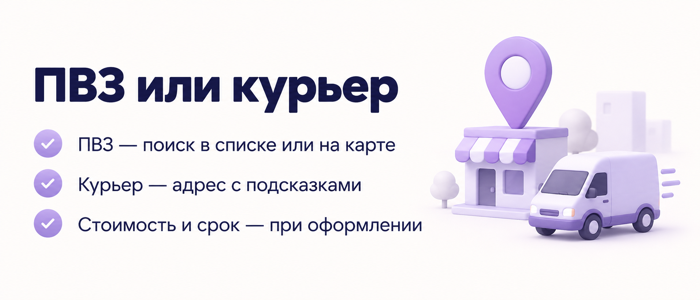
Стоимость и срок запрашиваются у Ozon при оформлении заказа. Не нужно вручную переносить тарифную таблицу в настройки магазина.
Вы решаете, сколько покупатель заплатит за доставкуИспользуйте расчёт Ozon как основу и настройте свои условия:
- наценку в процентах или рублях;
- минимальную стоимость;
- округление цены;
- учёт страхования;
- бесплатную доставку от заданной суммы заказа.
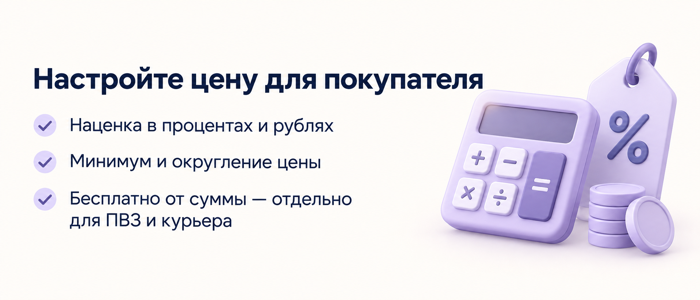
Для ПВЗ и курьера можно установить разные правила. Например, предложить бесплатную доставку в пункт выдачи от определённой суммы, сохранив платную курьерскую доставку.
В карточке отгрузки видно, из чего сложилась цена: расчёт Ozon и применённые правила магазина.
Работайте с отправлениями прямо в заказе БитриксаВ разделе «Транспортная заявка» доступны создание и подтверждение отправления, получение этикетки и отмена — когда соответствующее действие разрешено Ozon.
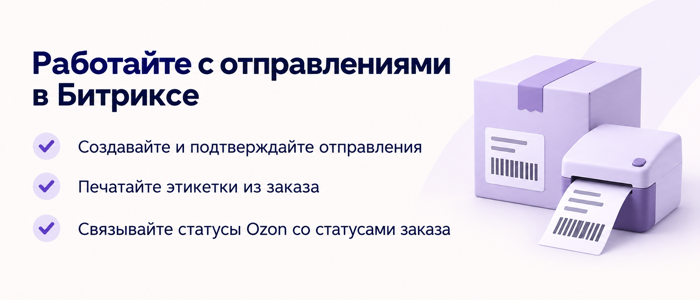
Модуль связывает отправление с отгрузкой Битрикса и поддерживает отслеживание через штатный механизм системы. Статусы Ozon можно сопоставить со статусами заказа.
Автоматическое создание отправлений выключено по умолчанию. Вы сами решаете, когда передавать заказ в доставку.
Учитывайте упаковку при расчётеВыберите подходящий способ расчёта габаритов посылки:
- подбор коробки из вашего справочника;
- расчёт по суммарному объёму товаров с коэффициентом укладки;
- использование одной заданной коробки.
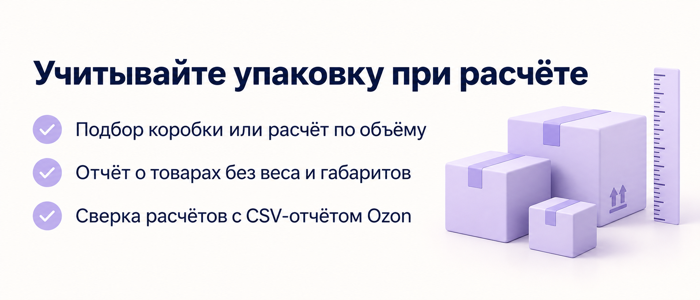
Отдельный отчёт покажет товары без веса и габаритов — их можно найти и дозаполнить.
Для проверки расчётов предусмотрена сверка с финансовой CSV-выгрузкой из кабинета Ozon. Она помогает увидеть расхождения между предварительной стоимостью и фактическими списаниями и уточнить настройки упаковки.
Возвраты и диагностика — в административной панелиПросматривайте возвраты, скачивайте и перевыпускайте штрихкоды для них. Проверяйте подключение к Ozon, состояние справочника ПВЗ и фоновых задач.
Журнал обмена помогает разобраться, почему не прошёл запрос или не рассчиталась доставка. Телефоны и секретные данные маскируются перед записью в журнал.
Что важно перед подключением- Нужны подключённый сервис «Ozon Доставка для бизнеса» и реквизиты приложения Delivery API.
- Получатель должен быть зарегистрирован в Ozon: доступность доставки проверяется по его телефону.
- Расчёт появляется при оформлении заказа, когда указаны необходимые данные получателя и выбран ПВЗ или адрес. На обычной странице корзины цена не рассчитывается.
- Стоимость из API — предварительная оценка. Фактические списания отражаются в финансовых отчётах Ozon.
- Одна отгрузка Битрикса соответствует одной посылке Ozon.
- Виджет автоматически подключается к штатному оформлению заказа sale.order.ajax. Нестандартному шаблону может потребоваться адаптация.
- Для работы необходим модуль Битрикса «Интернет-магазин». Доступность направлений и допустимость товаров определяются условиями Ozon.
Добавьте покупателям ещё один способ получить заказ — с выбором ПВЗ или курьера и расчётом доставки на вашем сайте.
Перед установкой
Подготовьте подключение к сервису «Ozon Доставка для бизнеса». Для настройки понадобятся Client ID, Client secret приложения Delivery API и номер метода доставки.
Для курьерской доставки потребуется ключ DaData или Яндекс.Геокодера. Для отображения пунктов выдачи на карте — ключ Яндекс Карт. Без карты выбор ПВЗ работает через список с поиском.
1. Установите модульЗагрузите и установите решение topman.ozondelivery через Marketplace в административной панели сайта.
Служебные свойства заказа и фоновые задачи создаются автоматически.
2. Создайте службу доставкиОткройте:
Магазин → Настройки → Службы доставки → Добавить службу → Ozon Доставка для бизнеса.
В карточке службы заполните:
- Client ID приложения и Client secret приложения — из раздела кабинета Ozon «Настройки → Интеграции → API»;
- Номер метода доставки — из раздела «Методы доставки», рядом со штрихкодом;
- Время сборки заказа — в часах.
Используйте реквизиты приложения для «Ozon Доставки для бизнеса», а не ключи интеграции для выгрузки товаров через Seller API.
Сохраните службу и откройте её карточку снова: вверху появится результат проверки — авторизация, пункты выдачи и найденные методы доставки. Номер в поле «Номер метода доставки» должен совпадать с одним из найденных.
3. Добавьте способы полученияСоздайте необходимые профили:» → «На вкладке «Профили» карточки службы нажмите «Добавить профиль» и создайте необходимые:
- «Ozon: пункт выдачи»;
- «Ozon: курьер».
Можно использовать оба способа или только один. Служебные свойства заказа привязываются к профилям автоматически.
4. Настройте цену для покупателяОткройте настройки модуля кнопкой «Настройки» в списке установленных решений.
На вкладке «Цена для покупателя» задайте наценку, минимальную стоимость, округление и условия бесплатной доставки. Проверьте настройку учёта страхования.
Если для ПВЗ и курьера нужны отдельные условия, включите в соответствующем профиле «Задать свои правила цены вместо общих».
Важно: правила профиля полностью заменяют общие, а не прибавляются к ним. Проверьте все поля этого блока.
5. Настройте упаковку и адресаНа вкладке «Упаковка» выберите способ определения размеров посылки: справочник коробок, расчёт по объёму товаров или фиксированную коробку.
Проверьте вес и габариты товаров. Позиции с незаполненными данными можно найти в отчёте «Товары без веса и габаритов». Для них модуль использует значения по умолчанию, что влияет на точность расчёта.
Для курьерской доставки на вкладке «Адреса» выберите геокодер и укажите его ключ. При необходимости подключите Яндекс Карты на вкладке «Карта».
6. Загрузите пункты выдачиОткройте страницу «Пункты выдачи» и запустите синхронизацию либо дождитесь фоновой загрузки.
Первичная загрузка справочника требует времени: в нём почти 90 тысяч пунктов. Фоновая задача запускается раз в 10 минут и загружает справочник порциями: при агентах на кроне это около часа, при агентах на хитах — зависит от посещаемости, на сайте без посетителей может занять до суток. Кнопка «Синхронизировать сейчас» загружает одну порцию, её можно нажимать повторно. Убедитесь, что фоновые задачи Битрикса выполняются, а синхронизация завершилась.
На странице «Состояние модуля» (меню Top Man Digital → Ozon Доставка) проверьте, что справочник пунктов заполнен и нет предупреждения о выключенном отслеживании статусов. Подключение и номер метода проверяются в карточке службы доставки (шаг 2), выполнение фоновых задач — в разделе «Настройки → Настройки продукта → Агенты».
7. Проверьте оформление заказаОформите контрольный заказ с реальным телефоном получателя, зарегистрированного в Ozon.
Проверьте:
- выбор пункта выдачи;
- ввод адреса для курьера, если этот профиль включён;
- появление стоимости и срока доставки;
- применение наценки и условий бесплатной доставки;
- сохранение выбранного ПВЗ или адреса в заказе.
Пока не выбран пункт выдачи (или не введён адрес) и не указан телефон, вместо стоимости показывается подсказка: Ozon считает цену только по телефону и точке доставки. В корзине стоимость доставки Ozon не показывается.
В штатном шаблоне sale.order.ajax виджет подключается автоматически. Для нестандартного оформления разработчик может использовать компоненты topman:ozondelivery.point.select и topman:ozondelivery.address.
8. Настройте обработку отправленийОткройте заказ, а в нём — отгрузку. На странице отгрузки кнопка «Транспортная заявка» создаёт отправление в Ozon; после создания там же доступны подтверждение, этикетка и отмена. Созданная заявка видна в карточке заказа ссылкой в блоке отгрузки.
Создавайте отправление в Ozon только тогда, когда готовы передать заказ в доставку: действие может повлечь расходы. Автоматическое создание выключено по умолчанию.
Включите получение статусов: «Настройки → Настройки продукта → Настройки модулей → Интернет-магазин», вкладка «Автоматизация процессов». Отметьте «Включить автоматическое обновление», задайте «Период обновления (ч)» — 1–3 часа — и сохраните форму: фоновая задача создаётся при сохранении. Там же можно сопоставить «Статусы отправлений» со «Статусами отгрузок». Без этого статусы Ozon на сайт не приходят.
В настройках модуля на вкладке «Статусы» укажите, при каких состояниях посылки ставить отметки «разрешена доставка» и «отгружено» и в какой статус переводить заказ. По умолчанию статус заказа не меняется.
После проверки оформления заказа и обработки отправлений модуль готов к работе.
Почта для связи: marketplace@topman.dev
TG для связи: https://t.me/digitaltopman
Время ответа - 2 рабочих дня.
Установите этот модуль прямо сейчас!
Для этого укажите адрес сайта:
Подтвердите что сама лицензия у вас куплена