Есть идея по этому модулю?
Опишите доработку или сценарий — обсудим вместе с другими клиентами.
Хранение резервных копий в облаке Backblaze
Менее 50 раз установок
Ставится из 1С-Битрикс Marketplace за пару минут — вкладка «Установка».
Скриншоты
Технические данные
Число установок:
Менее 50 раз
Версия:
1.0.0
Адаптивность:
Нет
Поддержка композита:
Нет
Дата публикации:
04.09.2023
Совместимые редакции
- Программа для ЭВМ "1С-Битрикс: Управление сайтом". Лицензия Старт
- Программа для ЭВМ "1С-Битрикс: Управление сайтом". Лицензия Стандарт
- Программа для ЭВМ "1С-Битрикс: Управление сайтом". Лицензия Малый бизнес
- Программа для ЭВМ "1С-Битрикс: Управление сайтом". Лицензия Бизнес
- Программа для ЭВМ "1С-Битрикс24". Лицензия Интернет-магазин + CRM (12 мес.)
Описание
Модуль «Интеграция с облачным хранилищем Backblaze» позволяет осуществлять резервное копирование сайта в облачное хранилище Backblaze.
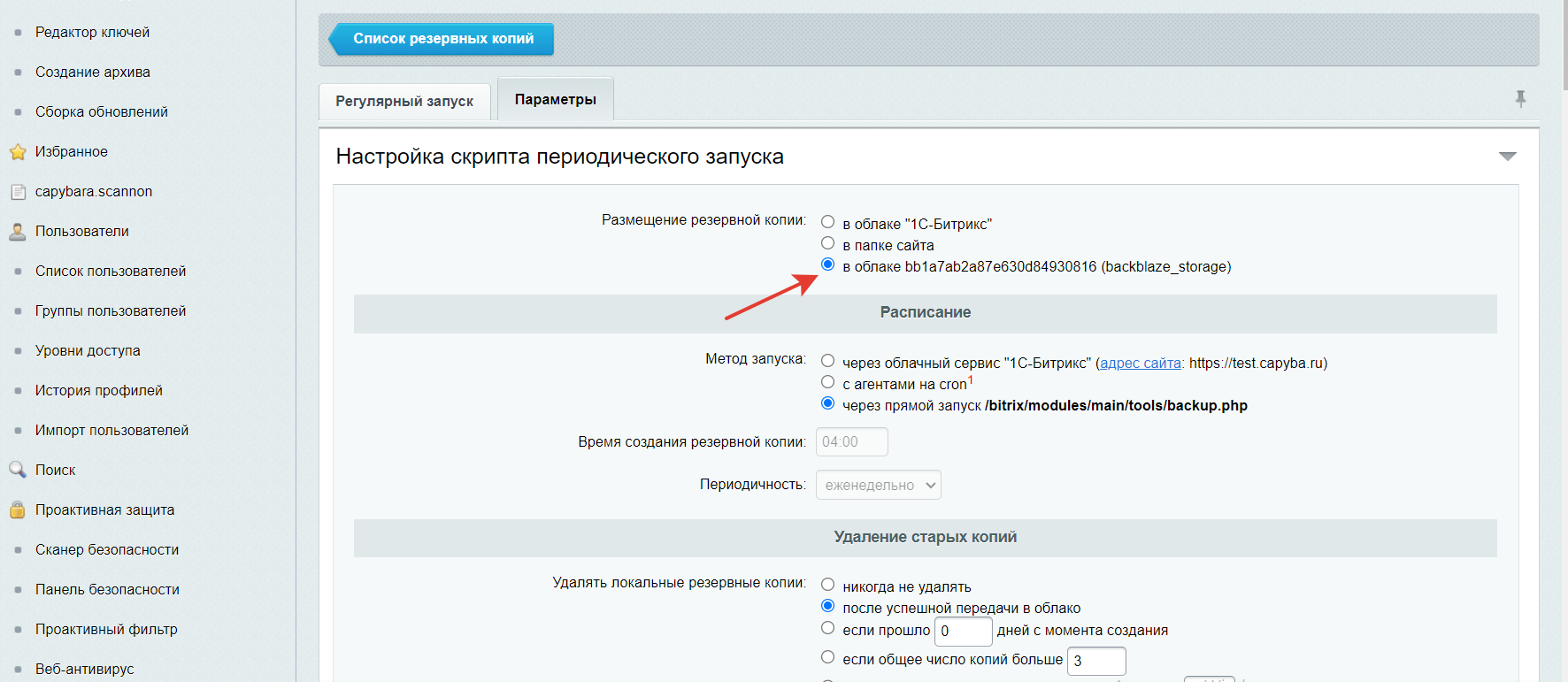
С помощью модуля добавляется новые хранилище при создании стандартных резервных копий Битрикс и при настройке регулярного резервного копирования стандартными инструментами в административной панели Битрикс.
Наш модуль позволяет создать на вашем сайте оптимальную и безопасную схему резервного копирования и надежно защитить ваш сайт от различных форс-мажорных ситуаций, которые могут привести к потере данных сайта.
Для новых пользователей сервис Backblaze предоставляет 10 Гб. для бесплатного хранения. Дополнительное дисковое пространство арендуется по тарифам сервиса.
Для корректной работы приложения нужен включенный CURL.
Перед установкой решения убедитесь что в настройках хостинг площадки активировано расширение curl для php.
Инструкция по установке:1. Устанавливаем модуль «Интеграция с облачным хранилищем Backblaze» из Маркетплейс Битрикс.
2. Регистрируем новый аккаунт на сайте https://www.backblaze.com/
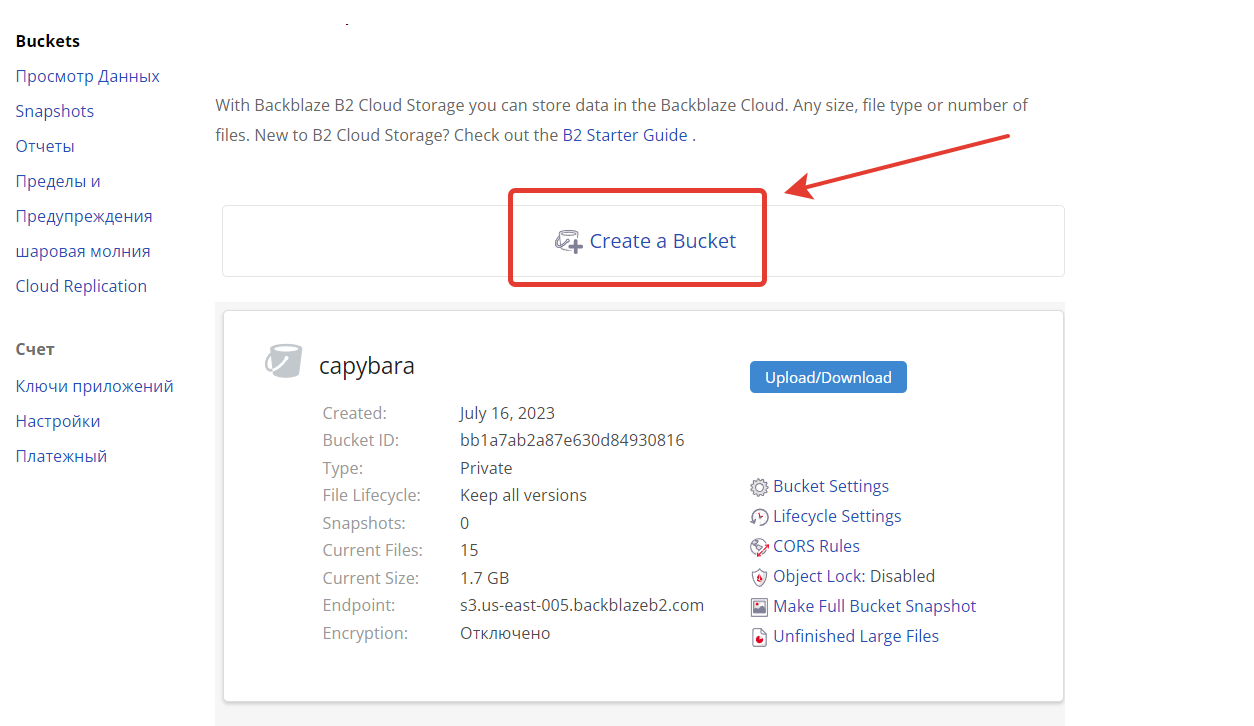
3. Переходим в раздел "Buckets" и создаем новое хранилище https://capyba.ru/upload/modules/2023-07-24_07-46-22.png
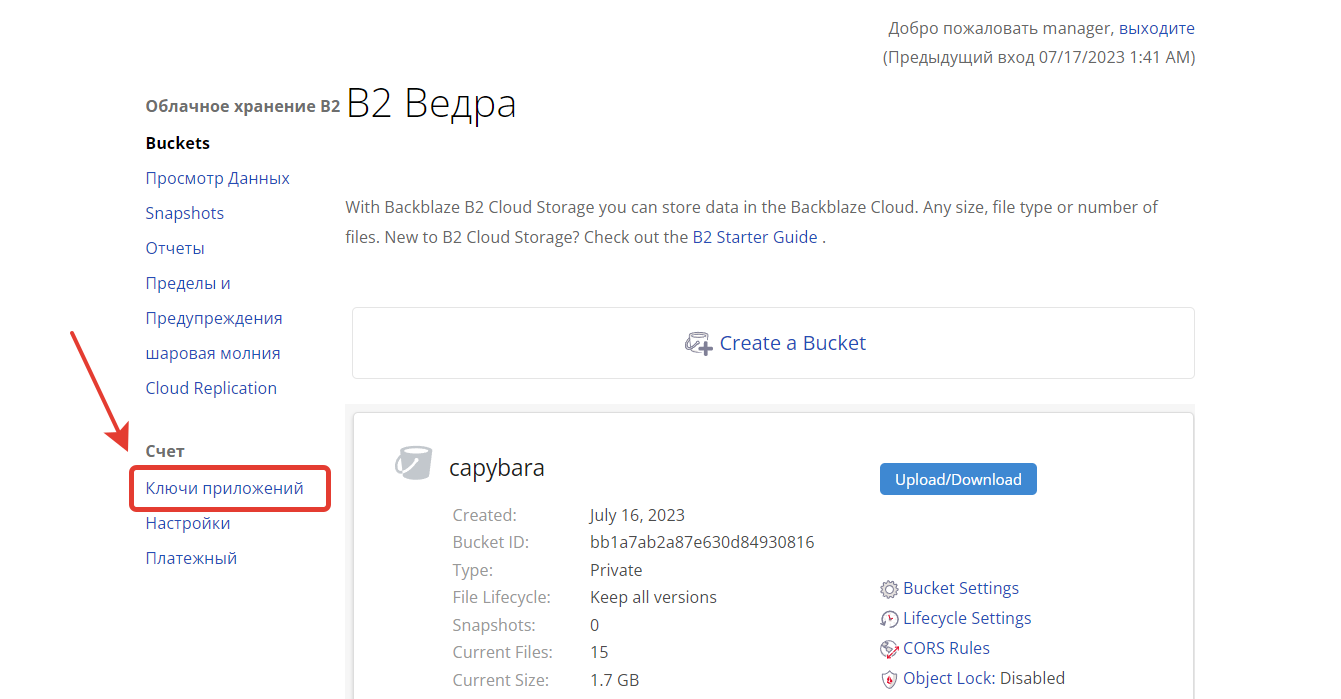
4. Переходим в раздел "Ключи приложений" https://capyba.ru/upload/modules/2023-07-24_07-52-08.png
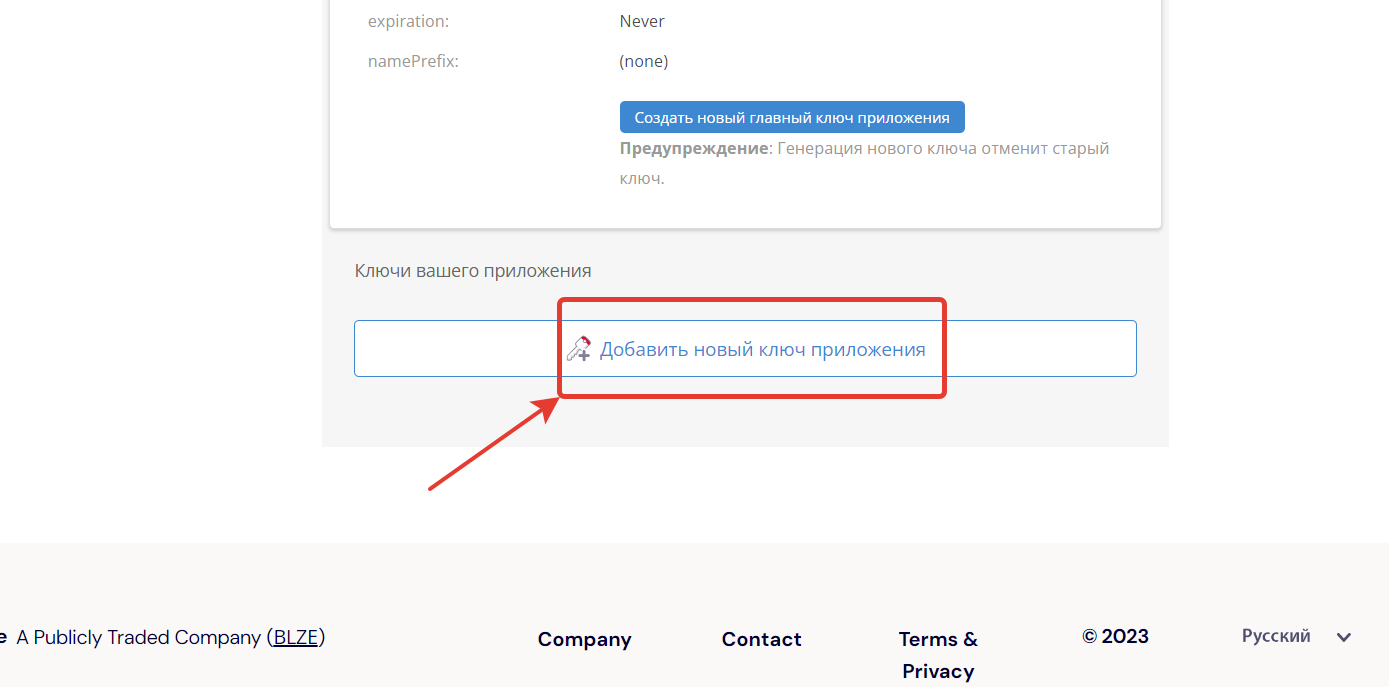
5. Добавляем новый ключ приложения https://capyba.ru/upload/modules/2023-07-24_07-53-44.png
6. При создании нового ключа обязательно укажите для какого хранилища применяется этот ключ https://capyba.ru/upload/modules/2023-07-24_07-54-59.png
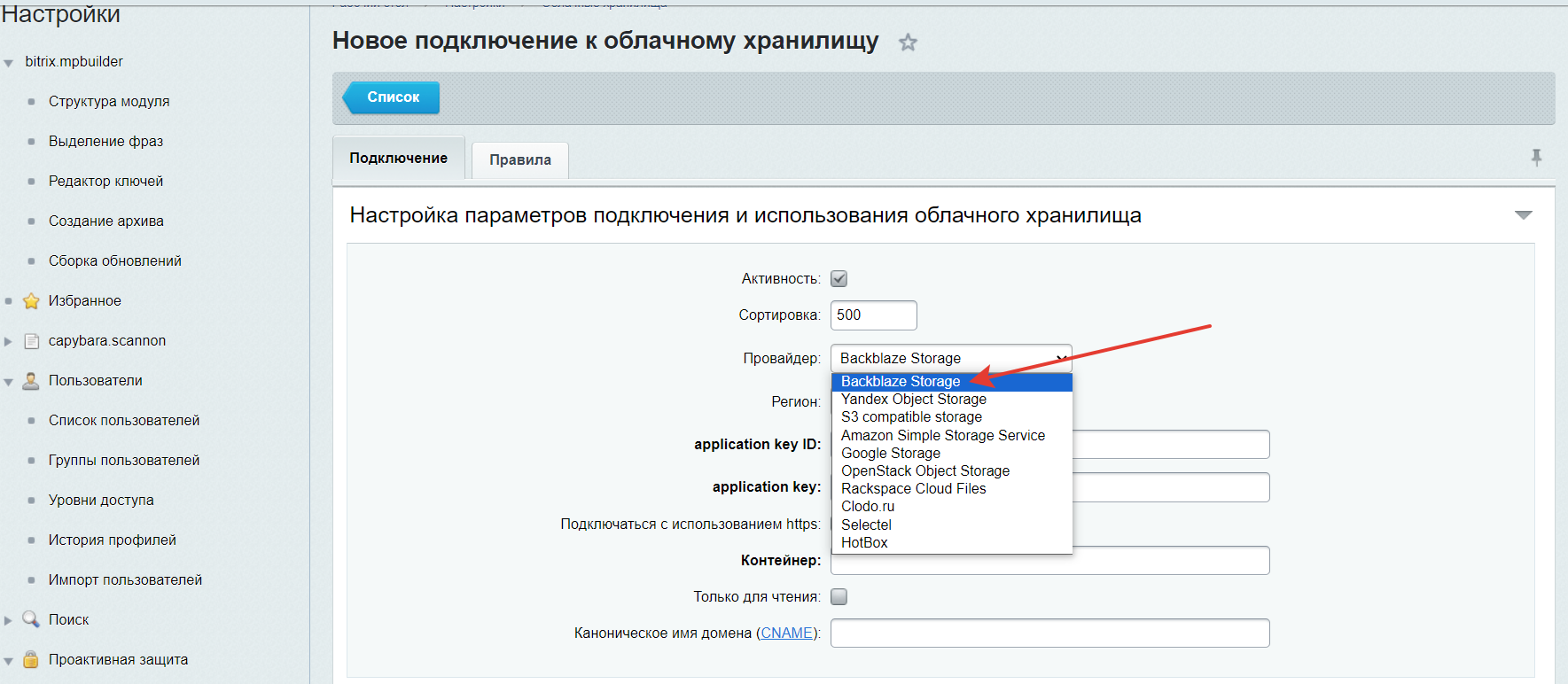
7. В административной панели сайта сайта на странице "Настройки" -> "Облачные хранилища" создайте новое хранилище https://{домен сайта}/bitrix/admin/clouds_storage_list.php?lang=ru
8. Заполните обязательные поля ключами полученными при создании хранилища в личном кабинете Backblaze
9. После выполненных настроек, на странице резервного копирования будет доступно новое хранилище.
Поддержка решения осуществляется по почте support@capyba.ru
Установите этот модуль прямо сейчас!
Для этого укажите адрес сайта:
пример: https://www.site.ru