Есть идея по этому модулю?
Опишите доработку или сценарий — обсудим вместе с другими клиентами.

Модуль интеграции MeaSoft
Более 1000 раз установок
Ставится из 1С-Битрикс Marketplace за пару минут — вкладка «Установка».
Скриншоты
Технические данные
Число установок:
Более 1000 раз
Дата обновления:
01.09.2026
Версия:
1.8.71
Адаптивность:
Нет
Поддержка композита:
Нет
Дата публикации:
13.12.2018
Совместимые редакции
- Программа для ЭВМ "1С-Битрикс: Управление сайтом". Лицензия Малый бизнес
- Программа для ЭВМ "1С-Битрикс: Управление сайтом". Лицензия Бизнес
Описание
Модуль интеграции "MeaSoft" - программный модуль,позволяющий связать решения, разработанные на платформе "Битрикс", с системой комплексной автоматизации "MeaSoft" (https://curie.ru)
Для работы модуля требуются учетные данные системы "MeaSoft".
Модуль интеграции разработан и протестирован на системе "1С-Битрикс: Управление сайтом" версии 14.5 и выше на релизах "Business" и "Small Business".
Полная документация по ссылке http://wiki.courierexe.ru/index.php?title=%D0%98%D0%BD%D1%82%D0%B5%D0%B3%D1%80%D0%B0%D1%86%D0%B8%D1%...
Если для оформления заказа используются нестандартные компоненты, необходимо чтобы они поддерживали события стандартных компонентов: https://dev.1c-bitrix.ru/api_help/sale/events/events_components.php
1. Установить модуль из Маркетплейс.
2. В административной части сайта зайти в раздел "Marketplace -> Установленные решения" и установить модуль
"Курьерская служба", нажав на пункт "Установить".
3. В административной части сайта зайти в раздел "Магазин -> Настройки -> Службы доставки" и добавить службу
доставки, выбрав пункт "Автоматизированная служба доставки".
4. В меню "Настройки обработчика" в выпадающем списке выбрать "Курьерская служба" - сервис доставки".
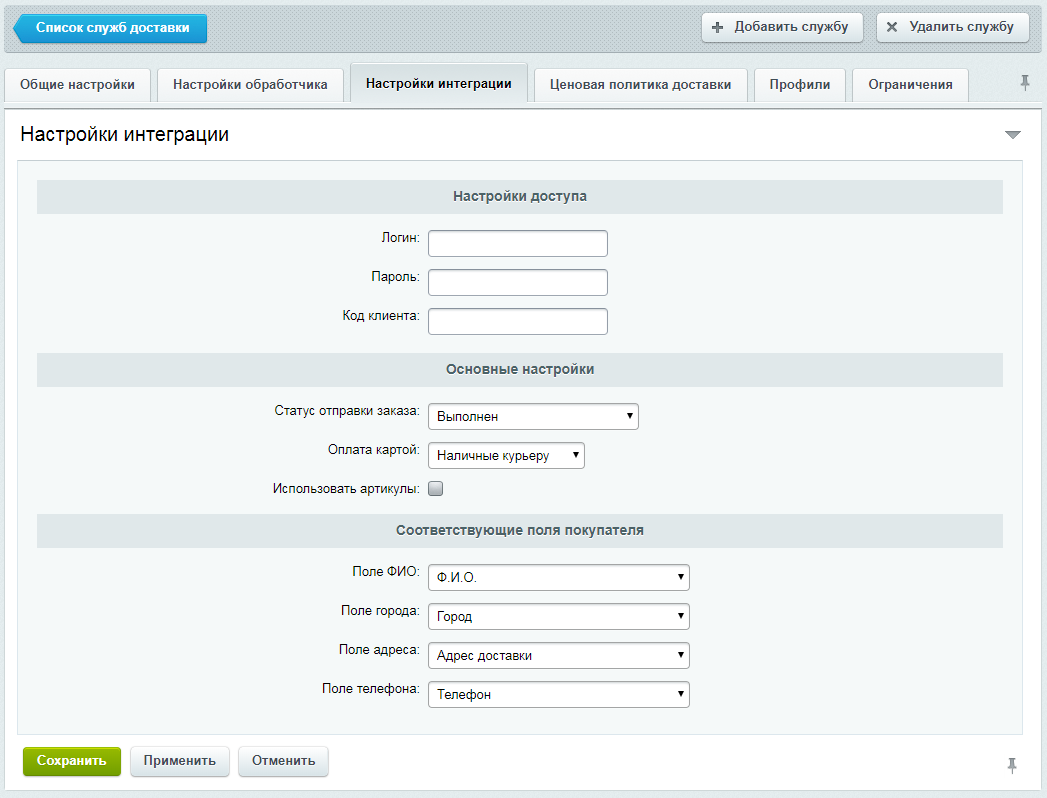
5. В меню "Настройки интеграции" ввести учетные данные курьерской службы.
6. Также Вы можете настроить статус, при котором заказ будет отправляться в курьерскую службу, а также во вкладке
меню "Ценовая политика доставки" гибко настроить стоимость доставки для покупателя в зависимости от стоимости заказа.
7. Кроме того, необходимо настроить соответствие полей в ФИО, города, адреса и телефона в настройках полям в форме оформления заказа.
8. В настройках магазина необходимо указать его местоположение для определения города отправителя.
2. В административной части сайта зайти в раздел "Marketplace -> Установленные решения" и установить модуль
"Курьерская служба", нажав на пункт "Установить".
3. В административной части сайта зайти в раздел "Магазин -> Настройки -> Службы доставки" и добавить службу
доставки, выбрав пункт "Автоматизированная служба доставки".
4. В меню "Настройки обработчика" в выпадающем списке выбрать "Курьерская служба" - сервис доставки".
5. В меню "Настройки интеграции" ввести учетные данные курьерской службы.
6. Также Вы можете настроить статус, при котором заказ будет отправляться в курьерскую службу, а также во вкладке
меню "Ценовая политика доставки" гибко настроить стоимость доставки для покупателя в зависимости от стоимости заказа.
7. Кроме того, необходимо настроить соответствие полей в ФИО, города, адреса и телефона в настройках полям в форме оформления заказа.
8. В настройках магазина необходимо указать его местоположение для определения города отправителя.
Установите этот модуль прямо сейчас!
Для этого укажите адрес сайта:
пример: https://www.site.ru