Есть идея по этому модулю?
Опишите доработку или сценарий — обсудим вместе с другими клиентами.

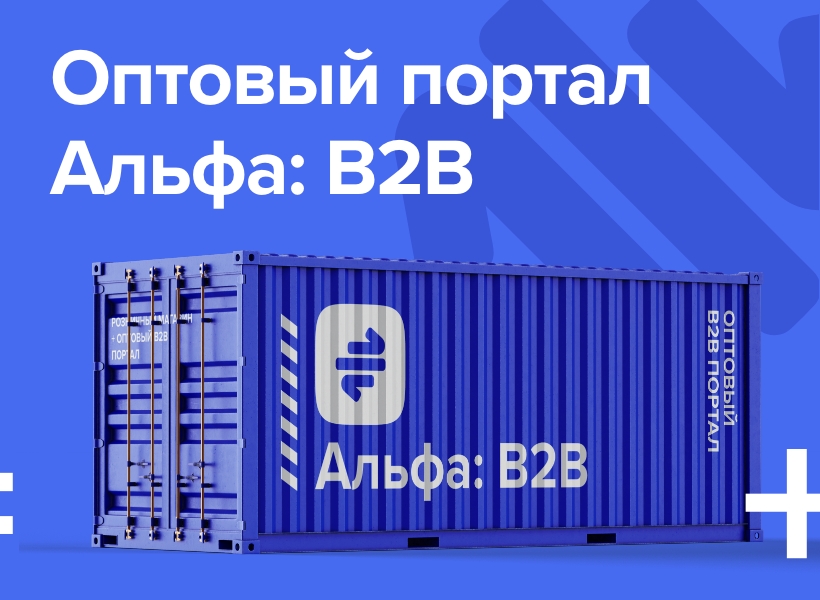
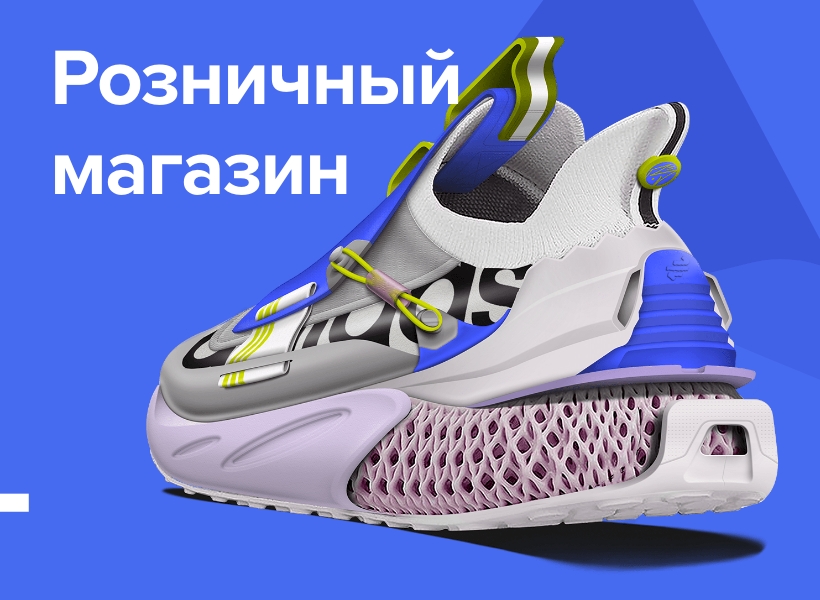
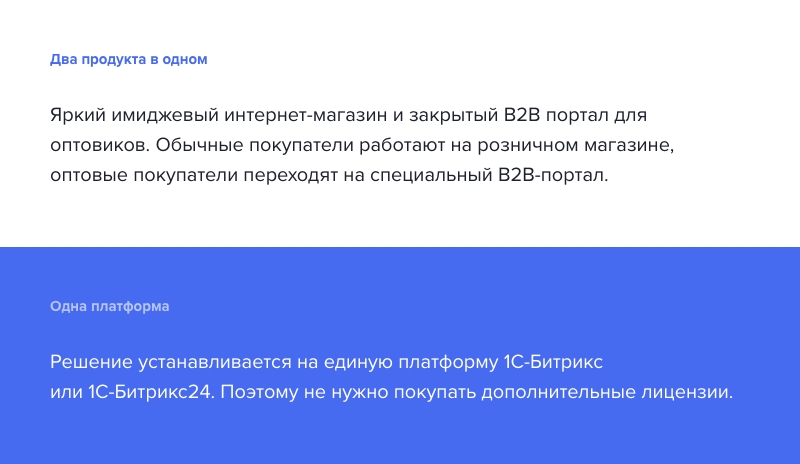
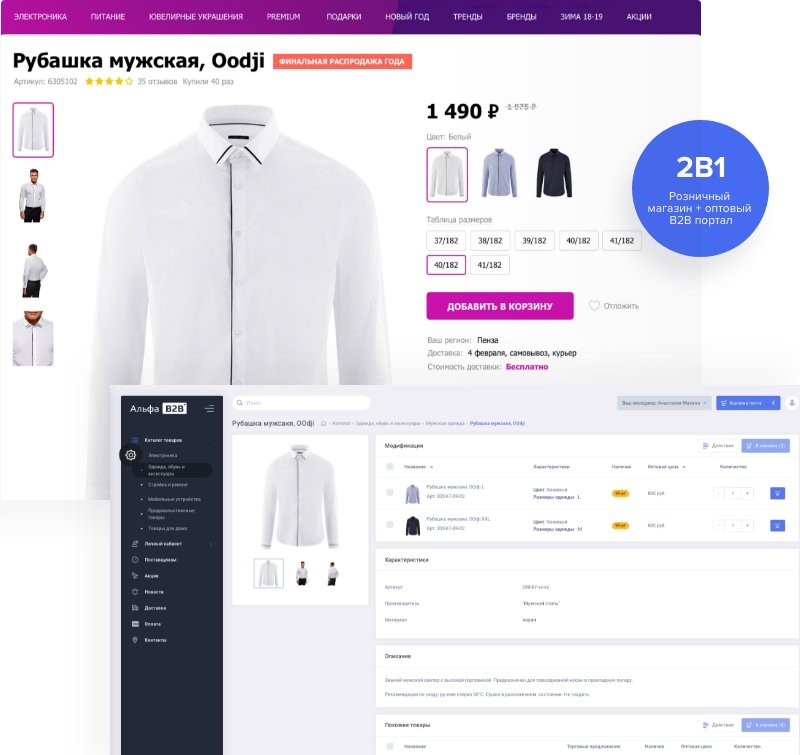
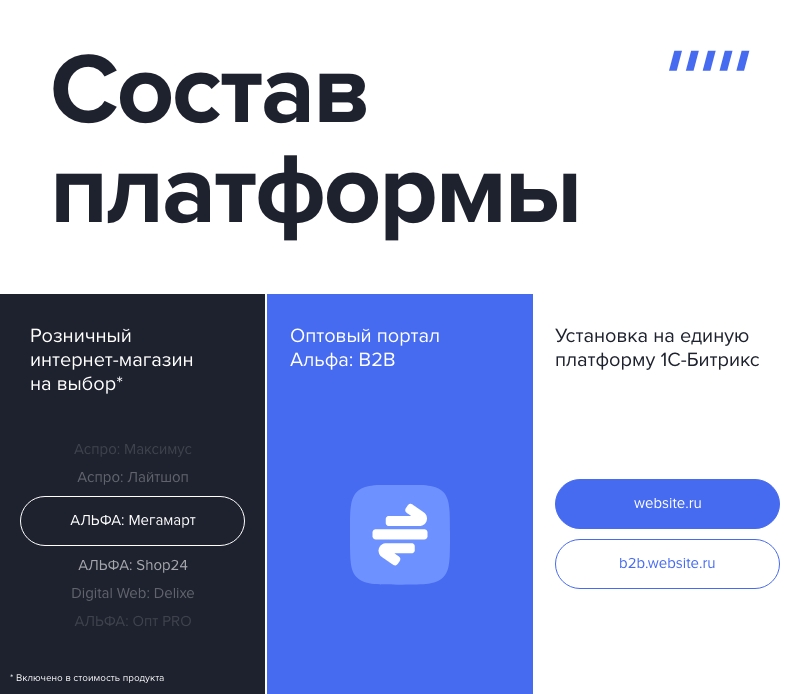
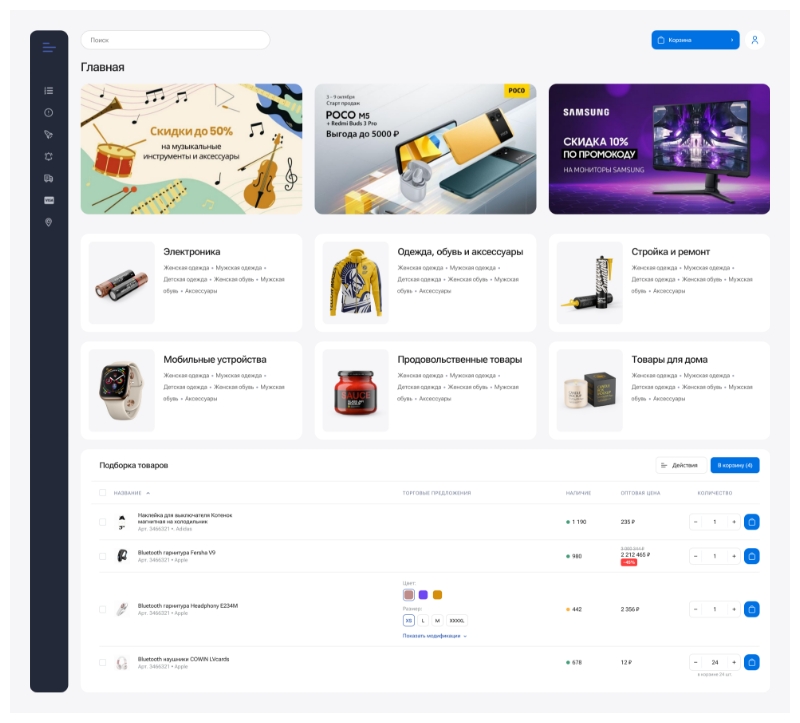
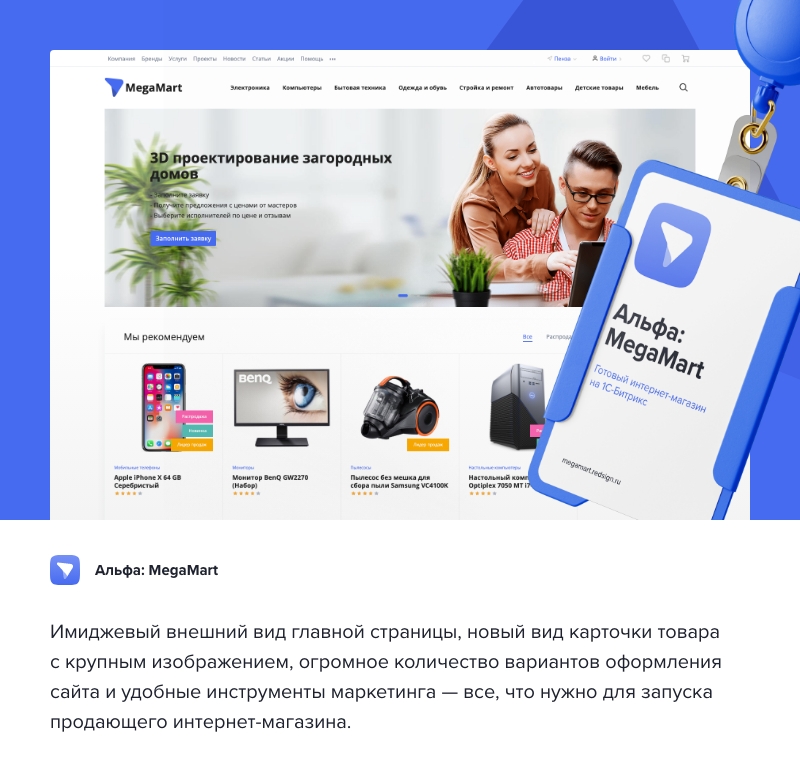
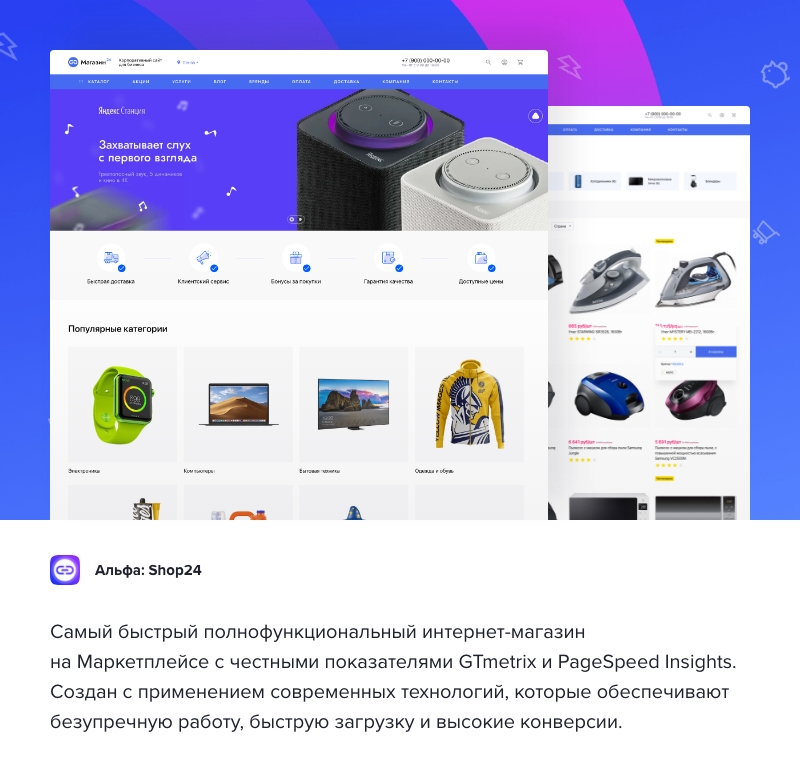
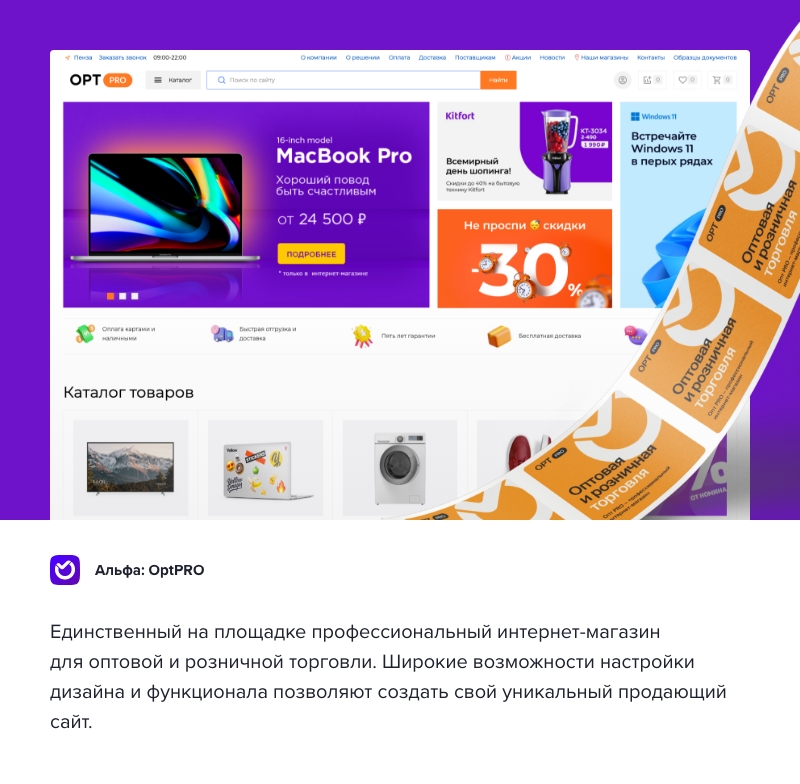
АЛЬФА: Гипермаркет — интернет магазин + оптовый B2B портал. Платформа оптовых продаж
Менее 50 раз установок
Ставится из 1С-Битрикс Marketplace за пару минут — вкладка «Установка».
Скриншоты

Технические данные
Число установок:
Менее 50 раз
Дата обновления:
30.09.2026
Версия:
4.6.4
Адаптивность:
Да
Поддержка композита:
Да
Дата публикации:
26.05.2016
Совместимые редакции
- Программа для ЭВМ "1С-Битрикс24". Лицензия Стандартный (12 мес.)
- Программа для ЭВМ "1С-Битрикс: Управление сайтом". Лицензия Бизнес
- Программа для ЭВМ "1С-Битрикс24". Лицензия Интернет-магазин + CRM (12 мес.)
Описание







ВНИМАНИЕ!
1. Если вы не знакомы с принципами настройки инфоблоков - все категории и товары необходимо создавать в СУЩЕСТВУЮЩЕМ инфоблоке «Каталог товаров». При создании нового инфоблока товаров вам будет необходимо:
1. Продублировать ВСЕ настройки из демо-инфоблока в новый.
2. Создать пользовательские поля для нового инфоблока в «Настройках продукта» аналогично демо-инфоблоку.
3. Перенастроить компоненты на новый инфоблок.
Простыми словами – ИСПОЛЬЗУЙТЕ СУЩЕСТВУЮЩИЙ ИНФОБЛОК.
Решение устанавливается на следующие редакции: Малый бизнес, Бизнес, Бизнес веб-кластер.
Для установки просто запустите мастер установки. Рекомендуется устанавливать на новый Битрикс без демо-данных.
Полная инструкция по решению: http://www.redsign.ru/support/docs/
Приобретение решения предполагает самостоятельную работу пользователя с использованием документации. Любые настройки решения под ваши задачи, в т.ч. интеграция с вашей базой 1С являются коммерческой услугой и оплачиваются отдельно.
1. Если вы не знакомы с принципами настройки инфоблоков - все категории и товары необходимо создавать в СУЩЕСТВУЮЩЕМ инфоблоке «Каталог товаров». При создании нового инфоблока товаров вам будет необходимо:
1. Продублировать ВСЕ настройки из демо-инфоблока в новый.
2. Создать пользовательские поля для нового инфоблока в «Настройках продукта» аналогично демо-инфоблоку.
3. Перенастроить компоненты на новый инфоблок.
Простыми словами – ИСПОЛЬЗУЙТЕ СУЩЕСТВУЮЩИЙ ИНФОБЛОК.
Решение устанавливается на следующие редакции: Малый бизнес, Бизнес, Бизнес веб-кластер.
Для установки просто запустите мастер установки. Рекомендуется устанавливать на новый Битрикс без демо-данных.
Полная инструкция по решению: http://www.redsign.ru/support/docs/
Приобретение решения предполагает самостоятельную работу пользователя с использованием документации. Любые настройки решения под ваши задачи, в т.ч. интеграция с вашей базой 1С являются коммерческой услугой и оплачиваются отдельно.
Мы ценим ваше время и просим взаимности. Поэтому существуют 3 простых, но ключевых правила обращения в техподдержку.
1. Создайте обращение в системе поддержки клиентов адресу: http://redsign.ru/support/
2. Если вопросов несколько – пронумеруйте их. Мы ответим на каждый из них по пунктам.
3. Для устранения проблем всегда нужен доступ к управлению сайтом. Для этого предоставьте:
1. Административный доступ на сайт. Сайт должен находится в открытом доступе! Убедитесь, что логин и пароль работоспособны!
адрес сайта:
логин:
пароль:
2. FTP аккаунт с правами на чтение/запись всех папок и файлов сайта (особенно папки Bitrix).
хост:
логин:
пароль:
При несоблюдении правил обращения мы оставляем за собой право отказать в предоставлении технической поддержки.
Режим работы техподдержки: с 9:00 — 17:00 с ПН по ПТ.
Максимальное время реакции на обращение – 48 часов.
1. Создайте обращение в системе поддержки клиентов адресу: http://redsign.ru/support/
2. Если вопросов несколько – пронумеруйте их. Мы ответим на каждый из них по пунктам.
3. Для устранения проблем всегда нужен доступ к управлению сайтом. Для этого предоставьте:
1. Административный доступ на сайт. Сайт должен находится в открытом доступе! Убедитесь, что логин и пароль работоспособны!
адрес сайта:
логин:
пароль:
2. FTP аккаунт с правами на чтение/запись всех папок и файлов сайта (особенно папки Bitrix).
хост:
логин:
пароль:
При несоблюдении правил обращения мы оставляем за собой право отказать в предоставлении технической поддержки.
Режим работы техподдержки: с 9:00 — 17:00 с ПН по ПТ.
Максимальное время реакции на обращение – 48 часов.
Установите этот модуль прямо сейчас!
Для этого укажите адрес сайта:
пример: https://www.site.ru
Подтвердите что сама лицензия у вас куплена