Опишите доработку или сценарий — обсудим вместе с другими клиентами.

Awelite: Уведомления в MAX
Скриншоты


Технические данные
Совместимые редакции
- Программа для ЭВМ "1С-Битрикс: Управление сайтом". Лицензия Старт
- Программа для ЭВМ "1С-Битрикс: Управление сайтом". Лицензия Стандарт
- Программа для ЭВМ "1С-Битрикс: Управление сайтом". Лицензия Малый бизнес
- Программа для ЭВМ "1С-Битрикс: Управление сайтом". Лицензия Бизнес
Описание
Готовый модуль для универсальной отправки уведомлений в МАКС (Max):- при наступлении стандартных почтовых событий на сайте.
- при заполнении стандартных форм обратной связи битрикс.
- при заполнении кастомных форм.
Для каждого события можно настроить свой шаблон сообщения. Сообщение может отправляться в один или несколько чатов (групп, каналов МАКС).
В тексте уведомления доступен вывод данных из макросов (доступных полей) и оформление с помощью HTML-тегов.
В модуле доступен журнал ошибок, в котором можно просматривать логи отправки сообщений, при которых что-то пошло не так.
Для установки решения Вы можете использовать любую редакцию "1С-Битрикс", включая "Старт".
Внимание! Модуль устанавливается на ПО "1С-Битрикс: Управление сайтом" только с активной возможностью получения обновлений и технической поддержки.
Как установить решение:
- Нажмите на кнопку «Установить» на странице решения и укажите адрес Вашего сайта.
- Перейдите в раздел Администрирование -> Настройки -> Marketplace -> Установленные решения. Вы увидите новое решение Awelite: Уведомления в MAX (awelite.notifymax).
- Нажмите иконку с тремя полосками и кликните «Установить». Запустится мастер установки, который установит решение на Ваш сайт. Страница модуля появится в меню Администрирование -> Сервисы -> Уведомления в MAX.
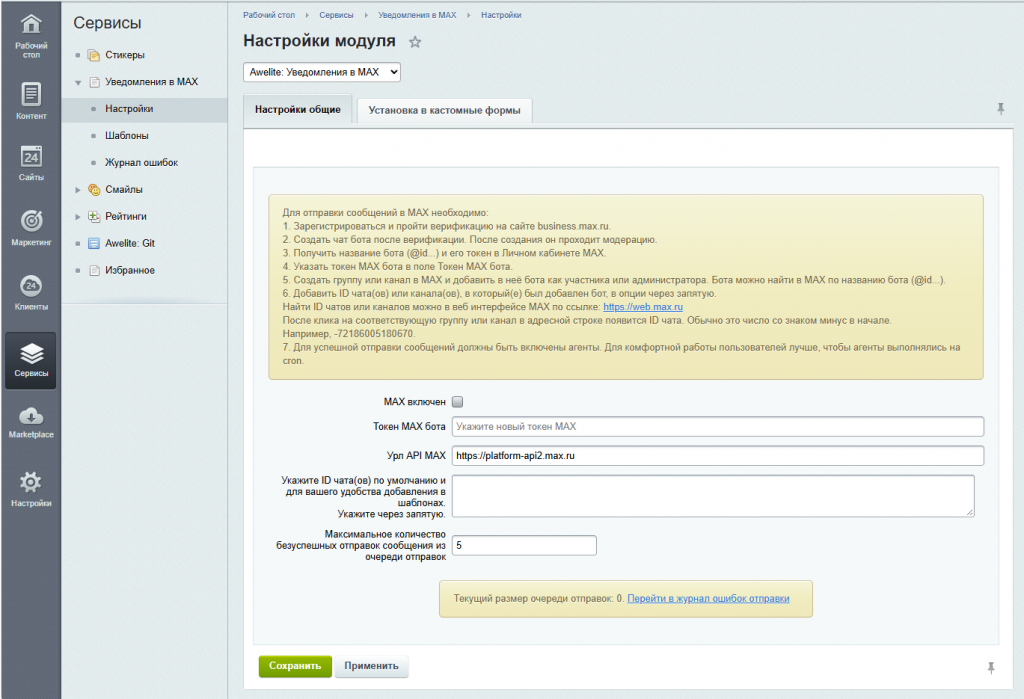
1. Создайте чат-бота и укажите его токен в настройках модуля.
Для отправки сообщений в MAX необходимо:
- Зарегистрироваться и пройти верификацию на сайте business.max.ru.
- Создать чат бота после верификации. Инструкция по созданию чат бота: https://dev.max.ru/docs/chatbots/bots-create/create. После создания он проходит модерацию.
- Получить название бота (@id...) и его токен в Личном кабинете MAX.
- Указать токен MAX бота в поле Токен MAX бота в разделе «Администрирование -> Сервисы -> Уведомления в MAX -> Настройки общие».
- Создать группу или канал в MAX и добавить в неё бота как участника или администратора. Бота можно найти в MAX по названию бота (@id...).
- Добавить ID чата(ов) или канала(ов), в который(е) был добавлен бот, в опции через запятую. Найти ID чатов или каналов можно в веб интерфейсе MAX по ссылке: https://web.max.ru. После клика на соответствующую группу или канал в адресной строке появится ID чата. Обычно это число со знаком минус в начале. Например, -72186005180670.
- Для успешной отправки сообщений должны быть включены агенты в Битриксе. Для комфортной работы пользователей лучше, чтобы агенты выполнялись на cron.
2. Настройте уведомления в MAX по стандартным почтовым событиям
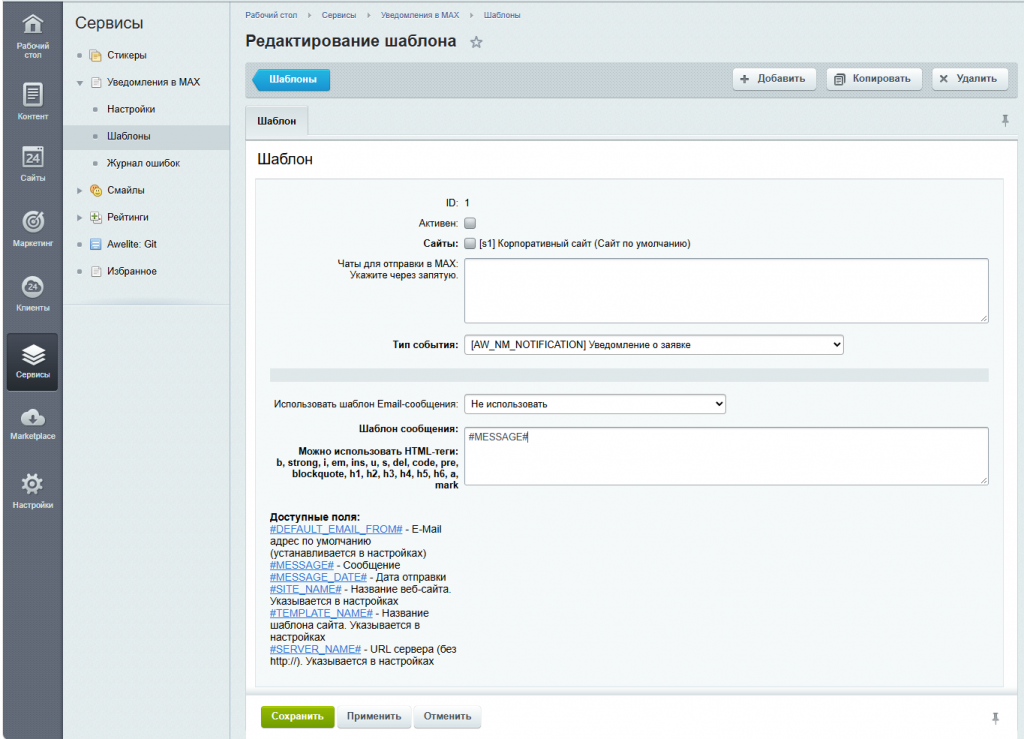
Добавьте шаблоны уведомлений для различных почтовых событий на странице в Администрирование -> Сервисы -> Уведомления в MAX -> Шаблоны. Доступна фильтрация по шаблонам.
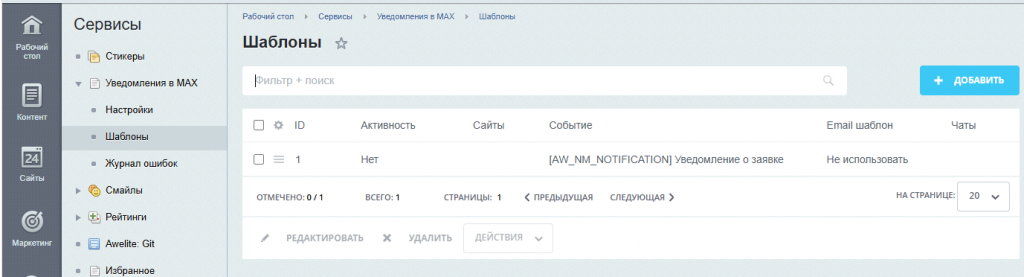
Можно использовать стандартные шаблоны почтовых событий или создать свои.
В форме добавления шаблона:
- Выберите Тип события, при котором будет отправляться уведомление.
- Выберите сайт, для которого настраиваете отправку.
- Можно использовать ранее настроенные почтовые шаблоны или создать новый шаблон. При оформлении шаблона можно использовать доступные поля почтового шаблона (макросы) и HTML-теги для оформления письма.
3. Настройте уведомления в MAX при заполнении кастомных форм при необходимости
Следуйте инструкции на странице Администрирование -> Сервисы -> Уведомления в MAX -> Установка в кастомные формы. 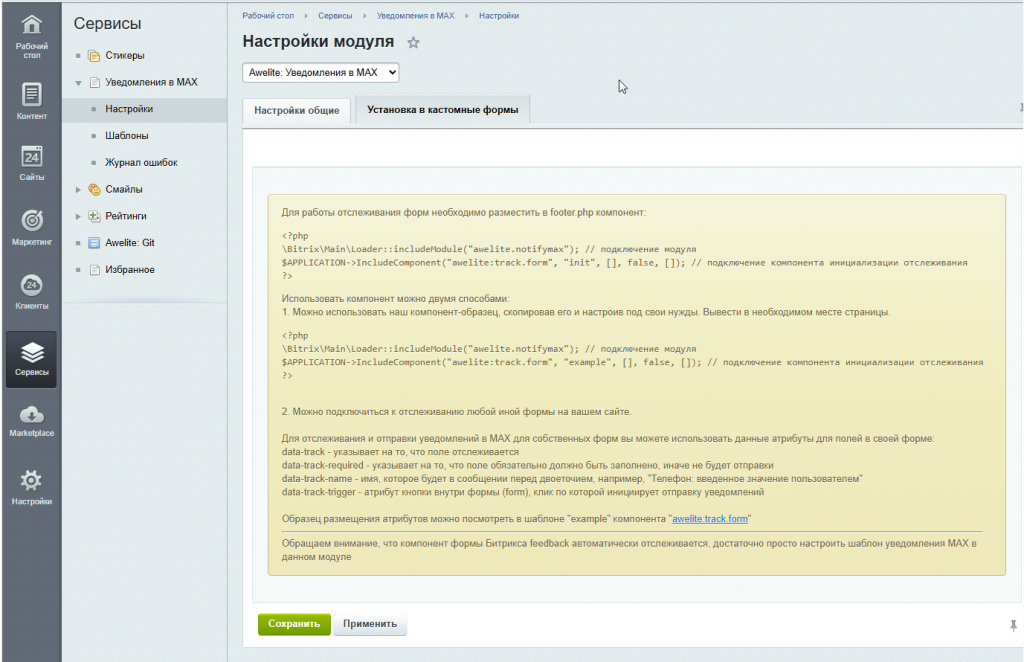
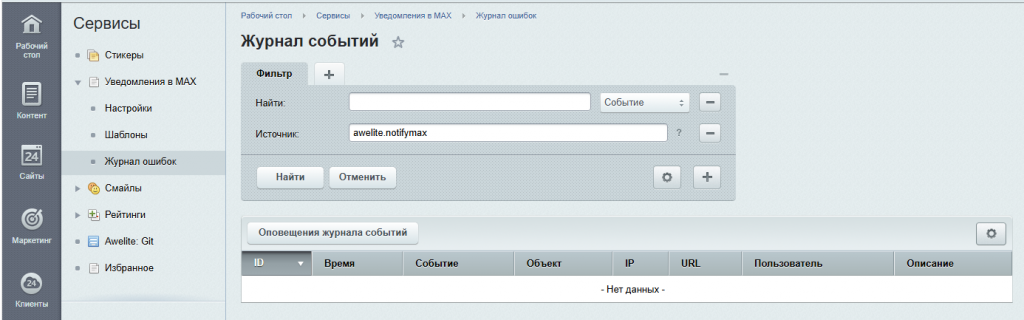
4. Журнал ошибок. В журнале ошибок можно просматривать логи отправки сообщений, при которых что-то пошло не так.
Все вопросы по работе модуля, предложения можно направить на почту support_module@awelite.ru
Установите этот модуль прямо сейчас!
Для этого укажите адрес сайта:
Подтвердите что сама лицензия у вас куплена