Опишите доработку или сценарий — обсудим вместе с другими клиентами.

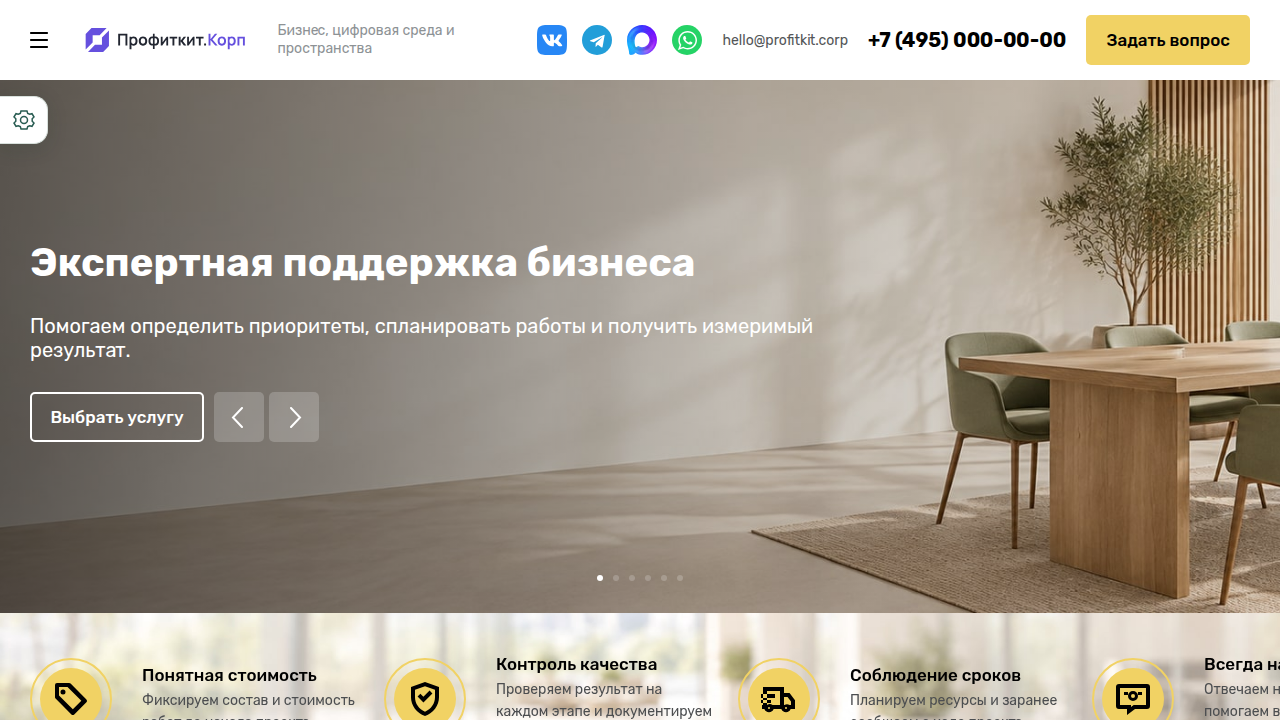
Профиткит.Корп - Корпоративный сайт
Скриншоты


Технические данные
Совместимые редакции
- Программа для ЭВМ "1С-Битрикс: Управление сайтом". Лицензия Старт
- Программа для ЭВМ "1С-Битрикс: Управление сайтом". Лицензия Стандарт
- Программа для ЭВМ "1С-Битрикс: Управление сайтом". Лицензия Малый бизнес
- Программа для ЭВМ "1С-Битрикс: Управление сайтом". Лицензия Бизнес
Описание
Профиткит.Корп — представьте бизнес. Помогите клиенту выбрать.Профиткит.Корп — готовое решение для корпоративного сайта на «1С-Битрикс»: услуги, проекты, каталог товаров и формы заявок. Настраивайте оформление, расставляйте акценты на главной и помогайте клиентам переходить от знакомства с компанией к обращению.
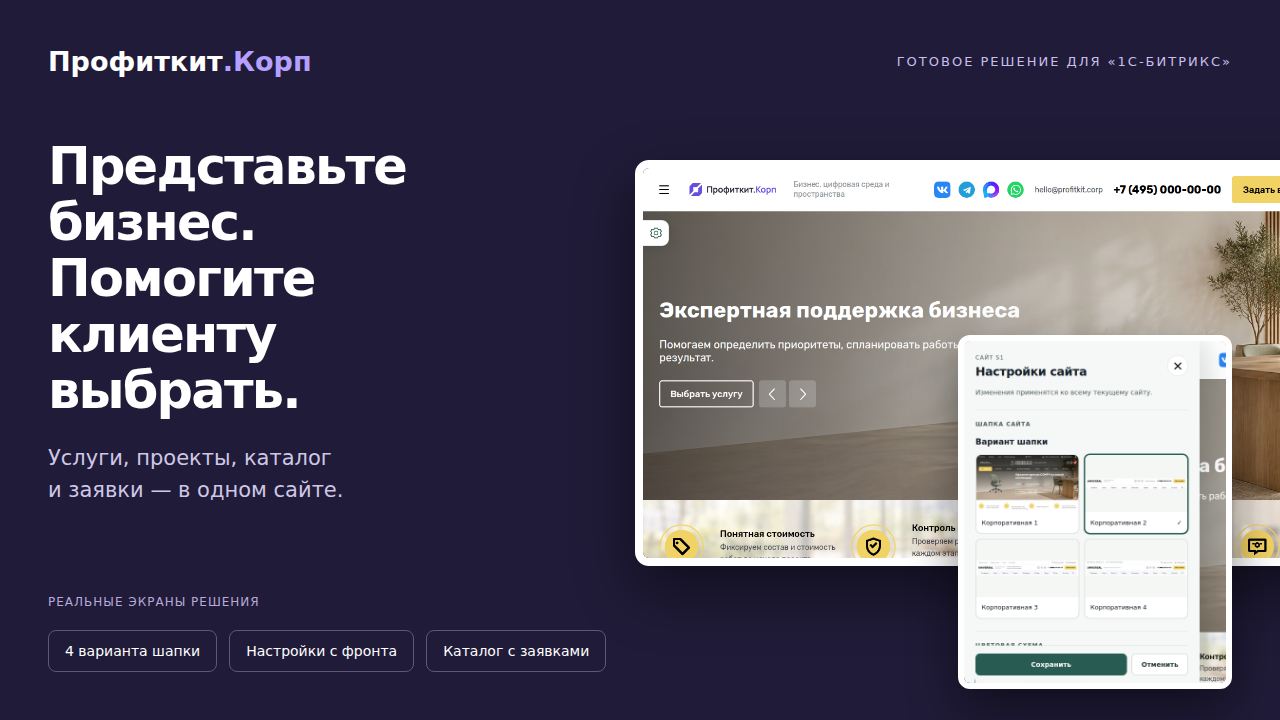
Сервисным и консалтинговым компаниям, поставщикам оборудования, производственным и проектным организациям — тем, кто продаёт через экспертизу, консультацию и индивидуальную заявку.
Расскажите о компании так, чтобы захотелось узнать большеВстречайте посетителя главным предложением, знакомьте с направлениями работы и показывайте, чем полезна ваша компания. Профиткит.Корп объединяет услуги, проекты, каталог и обращения в одном корпоративном сайте на «1С-Битрикс».
- Выведите на главную преимущества, услуги, проекты, отзывы и товарные подборки.
- Помогите посетителю перейти от общего знакомства к конкретной услуге или товару.
- Используйте готовые разделы для команды, документов, партнёров, вакансий и контактов.
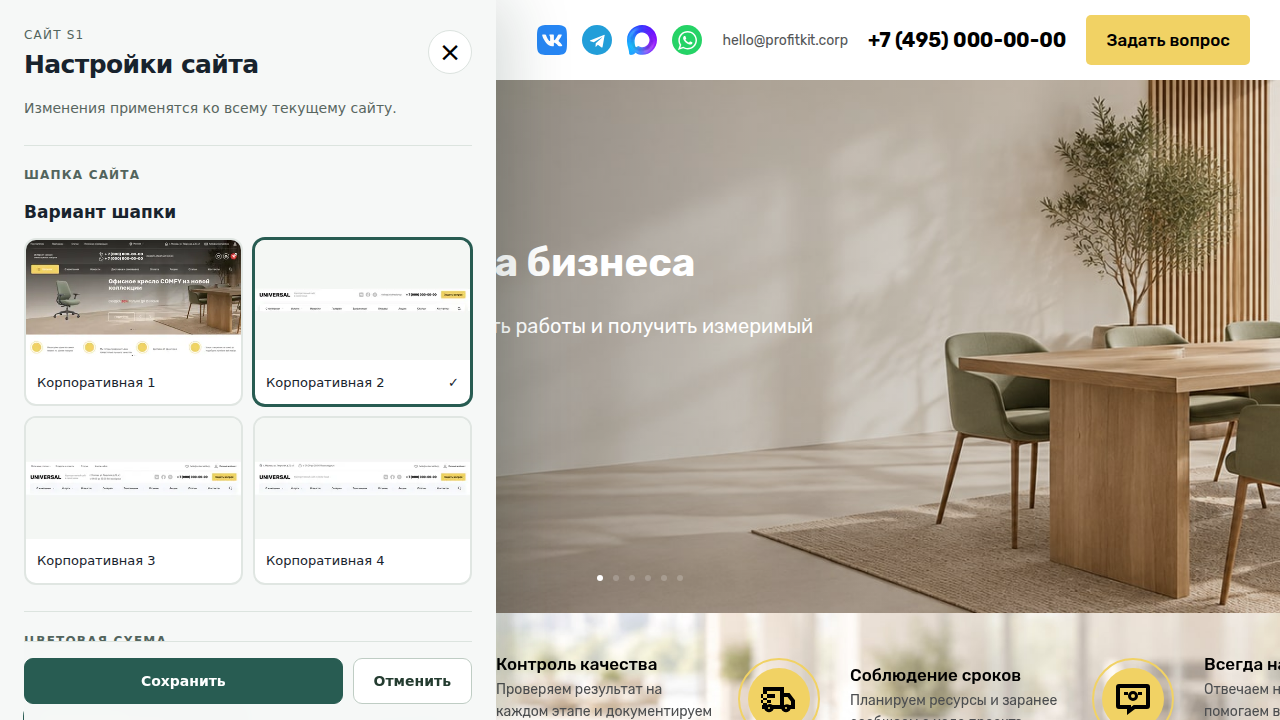
Откройте панель настроек на публичной странице и выберите оформление под свою компанию. Наглядные превью помогают сравнить варианты шапки, списков и карточек до сохранения.
- Четыре варианта шапки «Корпоративная 1–4».
- Цветовые схемы и настройка собственных цветов.
- Варианты отображения услуг, проектов и каталога.
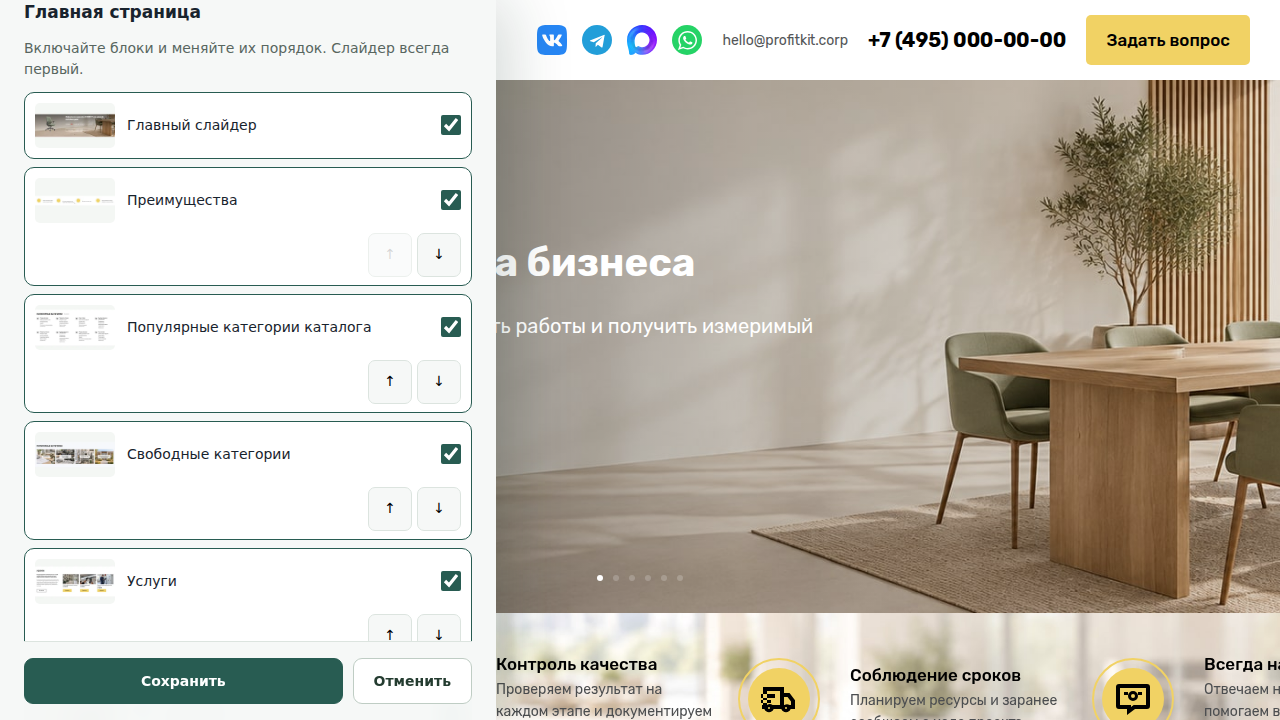
Сегодня вы продвигаете ключевые услуги, завтра — новую подборку товаров или свежие проекты. Включайте нужные блоки и меняйте их порядок в панели настроек. Главный слайдер остаётся первым.
- Управляйте составом главной страницы.
- Показывайте популярные категории и товарные подборки.
- Выводите отзывы и проекты рядом с предложением компании.
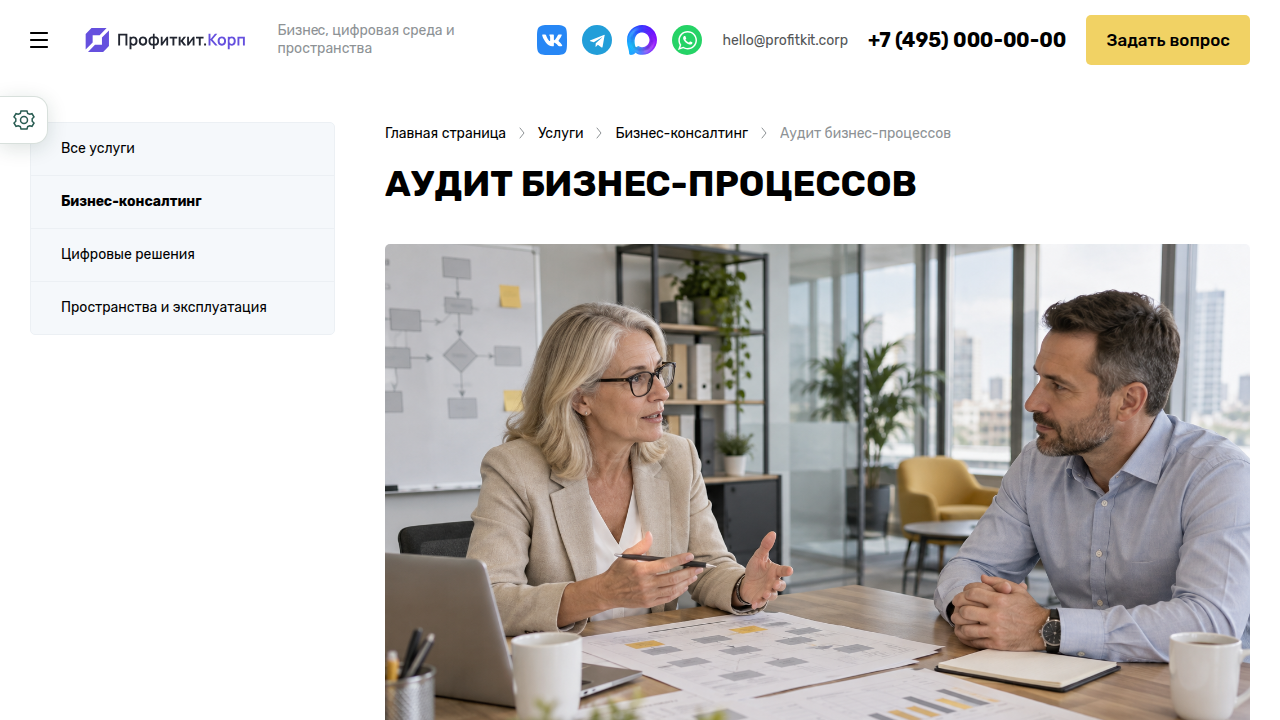
Одного названия услуги часто недостаточно. Используйте отдельную страницу, чтобы объяснить задачу, показать преимущества и этапы работы, а затем предложить посетителю оставить заявку.
- Разделы и списки услуг для навигации по направлениям.
- Подробные страницы с иллюстрациями и содержанием услуги.
- Форма обращения из контекста выбранной услуги.
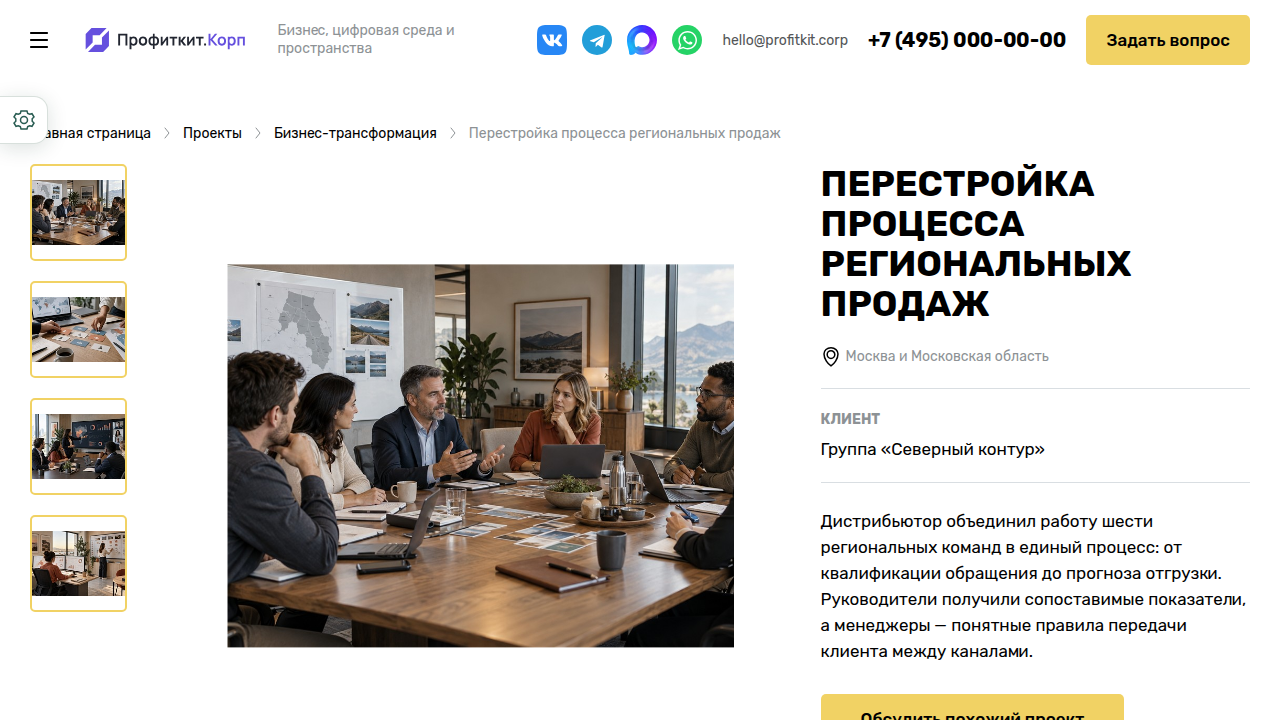
Рассказывайте о выполненных работах в отдельных кейсах. Описание проекта и фотографии помогают будущему заказчику оценить ваш подход и увидеть задачи, похожие на его собственные.
- Распределяйте проекты по направлениям.
- Используйте варианты оформления детальной страницы.
- Предлагайте обсудить похожий проект прямо из кейса.
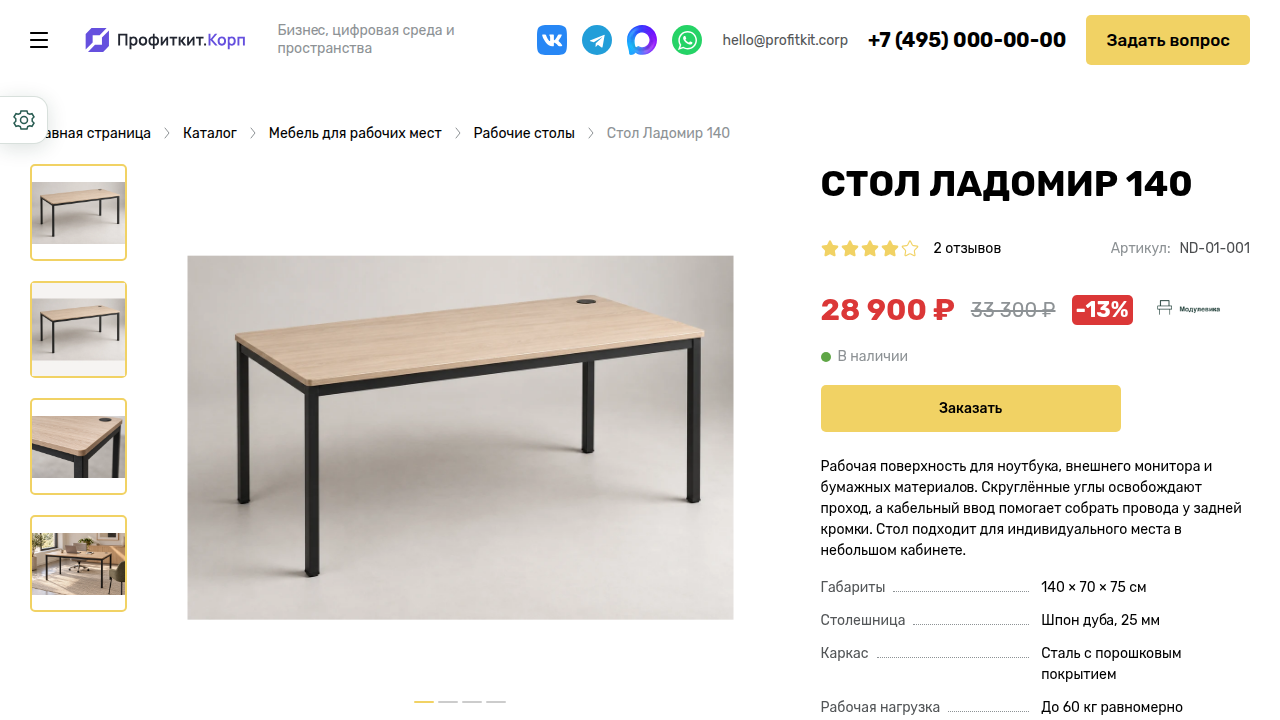
Представьте товары в каталоге с разделами, фильтрацией и подробными карточками. Посетитель сможет изучить фотографии и характеристики, уточнить детали и отправить заявку на интересующий товар.
- Разделы, фильтры и сортировка помогают ориентироваться в ассортименте.
- В карточке доступны фотографии, характеристики, отзывы и вопросы.
- Товарные подборки и недавно просмотренные позиции помогают продолжить выбор.
- Сценарий покупки строится через заявку и общение с менеджером. Онлайн-оплата и оформление доставки в состав решения не входят.
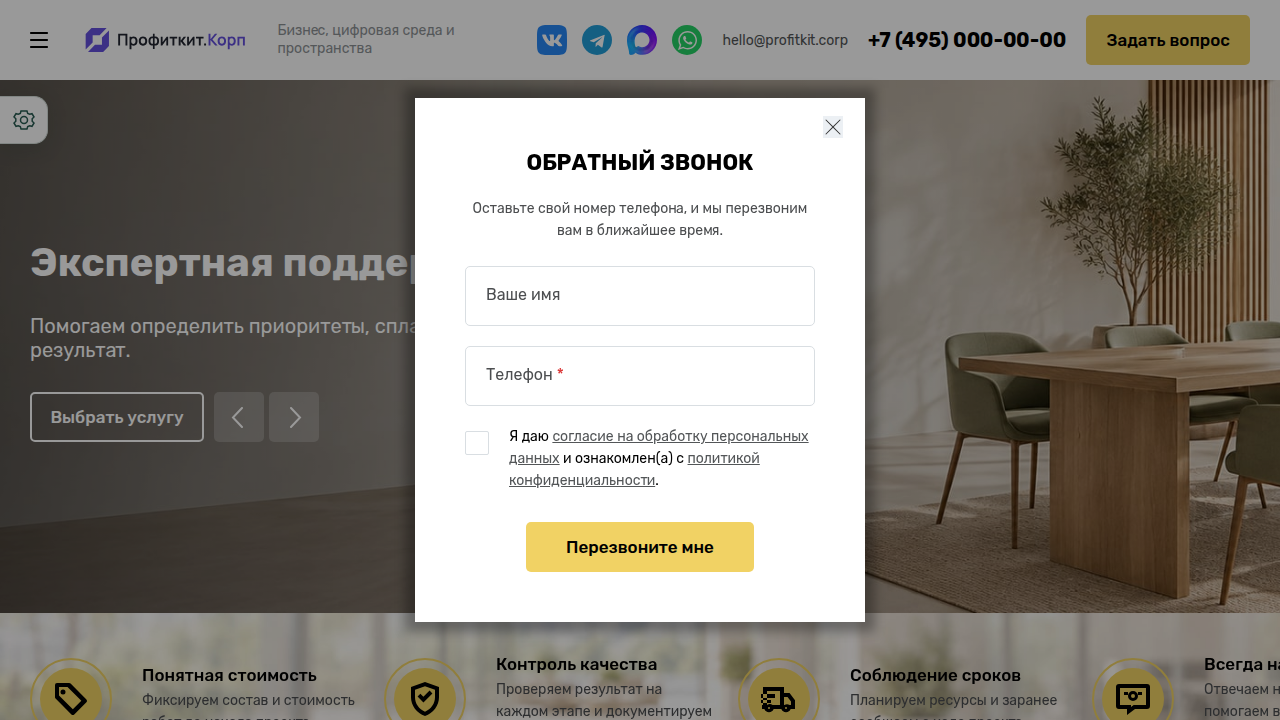
Обратный звонок, заявка на услугу, обсуждение проекта и запрос по товару связывают содержание сайта с конкретным действием. Посетителю не нужно искать, куда написать после знакомства с предложением.
- Заявки сохраняются в системе.
- Предусмотрены почтовые уведомления администратору и пользователю.
- Для отправки уведомлений используется настроенная почта сайта.
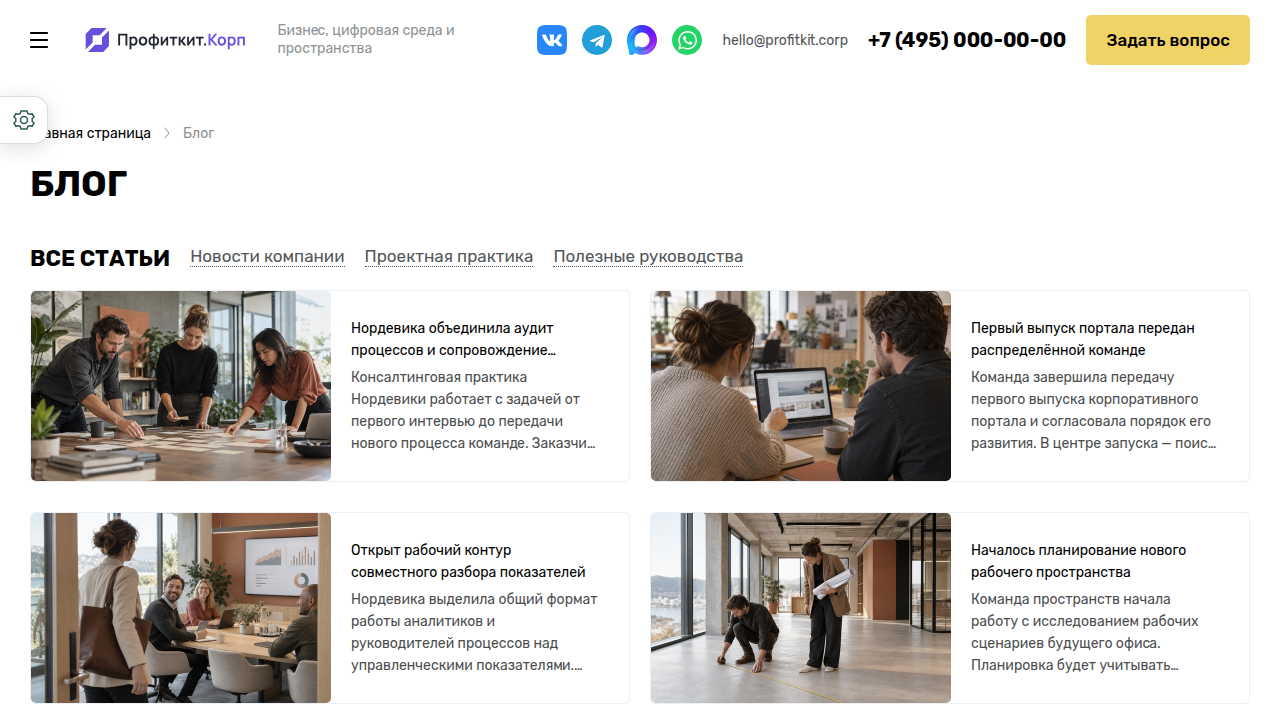
Публикуйте новости, полезные материалы и практические разборы в блоге. Знакомьте посетителей с командой, показывайте отзывы и документы — всё это дополняет рассказ о вашем бизнесе.
- Разделы блога и страницы публикаций.
- Новости компании, материалы о проектах и полезные руководства.
- Название компании, контакты, социальные ссылки, title и description задаются в настройках решения.
Мастер установки подготовит структуру сайта и демонстрационные материалы. Замените их своими текстами и изображениями, укажите контакты и выберите оформление. Дальше развивайте сайт: добавляйте услуги, публикуйте проекты и пополняйте каталог.
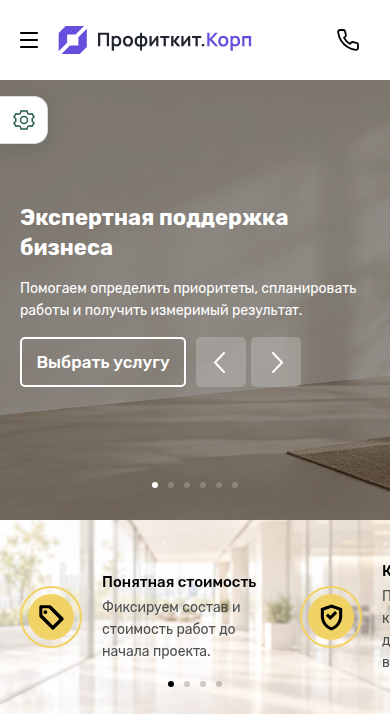
Посмотрите мобильную версиюПример главной страницы на экране шириной 390 px.
Поддержка ООО «Профиткит»: support@profitkit.ru, +7 (812) 425-62-05. Понедельник–пятница, 10:00–18:00 МСК. Срок первого ответа — 24 часа.
Откройте демонстрационный сайт и познакомьтесь с решением на реальных страницах.
Перед установкой
Профиткит.Корп устанавливается на «1С-Битрикс: Управление сайтом». Для установки необходимы права администратора, доступ к загрузке приобретённого решения в Маркетплейсе и работающие модули «Главный модуль», «Информационные блоки» и «Поиск».
Используйте редакцию и окружение, указанные в карточке решения для приобретаемой версии. Решение проверялось на PHP 8.4. Сервер должен соответствовать требованиям установленной версии «1С-Битрикс», поддерживать обработку XML и изображений и позволять запись в каталоги установки и загрузки файлов.
Перед установкой создайте полную резервную копию файлов и базы данных. Для первого знакомства рекомендуем отдельный тестовый сайт: мастер добавляет шаблон, страницы и демонстрационные материалы. Если устанавливаете решение на действующий сайт, предварительно проверьте его структуру, используемый шаблон и возможные пересечения с существующими страницами.
1. Установите модуль- Авторизуйтесь в административной части сайта.
- Откройте раздел «Маркетплейс». Если решение приобретено по купону, активируйте его в разделе «Обновление решений», на вкладке «Активация купона».
- Загрузите приобретённое решение Профиткит.Корп и установите модуль profitkit.corp. Названия промежуточных пунктов могут отличаться в зависимости от версии административного интерфейса.
- После завершения установки перейдите по предложенной ссылке в список мастеров. Его можно открыть непосредственно: /bitrix/admin/wizard_list.php?lang=ru.
Установка модуля подготавливает инструменты решения. Сам сайт, контентные инфоблоки, формы и почтовые шаблоны создаются следующим шагом — мастером установки.
2. Запустите мастер создания сайтаВ списке мастеров выберите «Корпоративный сайт Профиткит.Корп» (profitkit.corp).
- Выберите сайт, на котором будет работать решение, либо создание нового сайта, если этот вариант доступен в вашей конфигурации «1С-Битрикс».
- На шаге «Шаблон сайта» выберите предложенный шаблон Профиткит.Корп.
- На шаге «Настройки сайта» проверьте предзаполненные поля и укажите собственные данные:
- название компании и слоган;
- основной и дополнительный телефоны, e-mail, адрес и режим работы;
- ссылки ВКонтакте, Telegram, MAX и WhatsApp;
- title и description главной страницы.
- Подтвердите настройки и дождитесь завершения мастера. Во время установки не закрывайте страницу.
- Откройте сайт и убедитесь, что появились главная страница, основные разделы и демонстрационные материалы.
Название компании записывается также в поля названия выбранного сайта в настройках «1С-Битрикс». Мастер устанавливает данные в контексте выбранного сайта. При повторном запуске для существующего сайта на шаге настроек показываются его текущие значения; подтверждённые вами поля будут сохранены заново.
3. Настройте оформление и данные компанииОткройте «Профиткит → Настройки сайта» в административном меню или страницу /bitrix/admin/profitkit_corp_settings.php. Если в системе несколько сайтов, сначала выберите нужный.
В настройках можно изменить данные компании, логотипы, контакты, социальные ссылки и оформление. Доступны четыре шапки «Корпоративная 1» — «Корпоративная 4», цветовая схема, состав и порядок блоков главной, варианты вывода услуг и проектов.
Ссылки на социальные сети указывайте полностью, начиная с https:// или http://. Удалите демонстрационные ссылки, которые не относятся к вашей компании. Для карты контактов задайте собственные координаты, масштаб и необходимые настройки сервиса Яндекс Карт.
Для быстрой настройки оформления можно использовать панель на публичной части сайта. По умолчанию она доступна авторизованным пользователям с правом изменения настроек решения. Кнопка «Сохранить» применяет изменения, «Отменить» закрывает панель без сохранения. Настройки применяются к выбранному сайту, а не только к текущему посетителю.
4. Замените демонстрационные материалыВ разделе «Контент» административной части заполните инфоблоки решения собственными материалами: услуги, проекты, каталог, статьи, сотрудников, вакансии, отзывы, партнёров и документы. Проверьте тексты главной страницы, контактную информацию, цены и ссылки. Удалите неиспользуемые примеры и не публикуйте демонстрационные отзывы или сертификаты как собственные.
Слайды главной поддерживают два варианта при любой шапке:
- Одна картинка: заполните свойство «Фон», оставив картинку анонса пустой. Если заполнена только картинка анонса, она будет использована как фон.
- Две картинки: загрузите большую картинку в «Фон», а отдельную тематическую иллюстрацию — в картинку анонса. Подбирайте их по теме и цвету.
Для отдельного фона на телефоне используйте мобильное изображение слайда. Проверьте выбранный цвет текста на каждом фоне.
Для товарных подборок главной используйте свойство товара «Показ на главной»: значения списка определяют вкладки и состав подборок. Названия и изображения разделов каталога редактируются в самих разделах.
Каталог предназначен для представления товаров и приёма заявок. Он не заменяет корзину, оформление заказа, онлайн-оплату и складской учёт интернет-магазина.
5. Настройте формы и почтовые уведомления- В настройках сайта решения откройте вкладку «Формы». Укажите рабочий адрес получателя заявок, текст успешной отправки и доступные параметры защиты.
- Проверьте параметры нужных форм и адреса в почтовых шаблонах «1С-Битрикс». Мастер создаёт формы и связанные с ними события и шаблоны уведомлений.
- Настройте отправку почты на сервере или используемом почтовом сервисе. Наличие шаблона письма и запись в почтовой очереди сами по себе не гарантируют доставку.
- При использовании Google reCAPTCHA v3 задайте собственные ключи в параметрах соответствующей формы. Доступность альтернативных режимов защиты определяется её настройками.
- Отправьте тестовую заявку и проверьте её сохранение, уведомление администратору и, если предусмотрено формой, письмо отправителю. Уведомление пользователю отправляется при включённой настройке и корректном e-mail.
Заявки форм хранятся в соответствующих инфоблоках форм. Отправленный посетителем отзыв не публикуется автоматически: его необходимо проверить и разместить после модерации. Для откликов на вакансии проверьте адрес получателя в самой вакансии.
6. Проверьте сайт перед запуском- Просмотрите главную, услуги, проекты, каталог, статьи и контакты на компьютере и телефоне.
- Проверьте меню, ссылки, фотографии, кнопки, формы и доставку писем.
- Заполните заголовки и описания страниц, проверьте title и description главной, название сайта и контактные данные.
- Настройте HTTPS, основной домен и переадресации средствами платформы и сервера.
- Адаптируйте политику обработки персональных данных, согласия и другие юридические тексты под свою организацию и используемые сервисы.
- Убедитесь, что публичный доступ к редактированию настроек не включён для обычных посетителей, а права на заявки выданы только нужным сотрудникам.
- Настройте регулярное резервное копирование и проверьте, что демо-материалы заменены или удалены.
Устанавливайте доступные обновления через раздел «Маркетплейс → Обновление решений». Перед обновлением сохраняйте копии файлов и базы данных, а доработки проверяйте на тестовой копии сайта.
Не используйте повторный запуск мастера как обычный способ обновления. Он предназначен для установки и настройки сайта; подтверждение шага «Настройки сайта» сохраняет введённые значения. Если обновление сообщает о конфликте с изменёнными файлами, сначала сохраните и разберите свои доработки либо обратитесь в поддержку. Не удаляйте их только для обхода сообщения о конфликте.
Удаление модуляПеред удалением создайте резервную копию и ознакомьтесь с последствиями на экране удаления. Настройки, заявки, инфоблоки, публичные файлы и назначения шаблонов сохраняются, но сайт, использующий шаблон Профиткит.Корп, зависит от модуля: после его удаления такой шаблон показывает страницу временной недоступности. Поэтому удаление модуля не следует использовать для сброса оформления или демо-данных.
ПоддержкаПо вопросам техподдержки обращайтесь в ООО «Профиткит»:
- support@profitkit.ru;
- +7 (812) 425-62-05;
- понедельник–пятница, 10:00–18:00 МСК;
- срок первого ответа — 24 часа.
В обращении укажите адрес сайта, версию решения, версию «1С-Битрикс» и PHP, шаг установки и текст ошибки. Пароли и ключи доступа не размещайте в публичных обсуждениях; при необходимости временный доступ согласуется с поддержкой отдельно.
По вопросам техподдержки обращайтесь в ООО «Профиткит»:
-
support@profitkit.ru;
- +7 (812) 425-62-05;
- понедельник–пятница, 10:00–18:00 МСК;
- срок первого ответа — 24 часа.
Установите этот модуль прямо сейчас!
Для этого укажите адрес сайта:
Подтвердите что сама лицензия у вас куплена