Есть идея по этому модулю?
Опишите доработку или сценарий — обсудим вместе с другими клиентами.

Экспорт заказа в CRM
100 - 499 раз установок
от Rich Code
Ставится из 1С-Битрикс Marketplace за пару минут — вкладка «Установка».
Скриншоты
Технические данные
Число установок:
100 - 499 раз
Дата обновления:
10.09.2026
Версия:
1.0.2
Адаптивность:
Нет
Поддержка композита:
Нет
Дата публикации:
17.07.2020
Совместимые редакции
- Программа для ЭВМ "1С-Битрикс: Управление сайтом". Лицензия Малый бизнес
- Программа для ЭВМ "1С-Битрикс: Управление сайтом". Лицензия Бизнес
Описание
Модуль отправки заказов в CRM Битрикс24 позволит вам без дополнительных временных затрат настроить отправку заказов в CRM, для дальнейшей обработки сделок менеджерами.Преимущества решения:
- удобная установка и настройка модуля
- простота в использовании;
- стабильность работы;
- создание контакта к сделке, привязка товаров
Наши специалисты будут рады проконсультировать и оказать помощь при установке и настройке решения (подробности в разделе "Поддержка").
Для работы модуля отправки заказов в CRM - Битрикс24 необходимо предварительно создать вебхук от имени пользователя, который имеет права на создание сделок.
Инструкция к созданию вебхука (CRM):
1. Перейти в раздел приложения, вебхуки, входящий вебхук
2. Установить права вебхука на CRM
3. Название и описание функциональной роли не играют
4. Нажмите сохранить и запишите сформированный вебхук формата:
адрес_портала/rest/id_пользователя/токен/метод(profile)
5. Далее для настройки интеграции, в настройках модуля нужно будет указать: адрес портала, id пользователя, токен.
Инструкция по настройке модуля на сайте (БУС):
1. Установить модуль
2. Зайти в настройки модуля
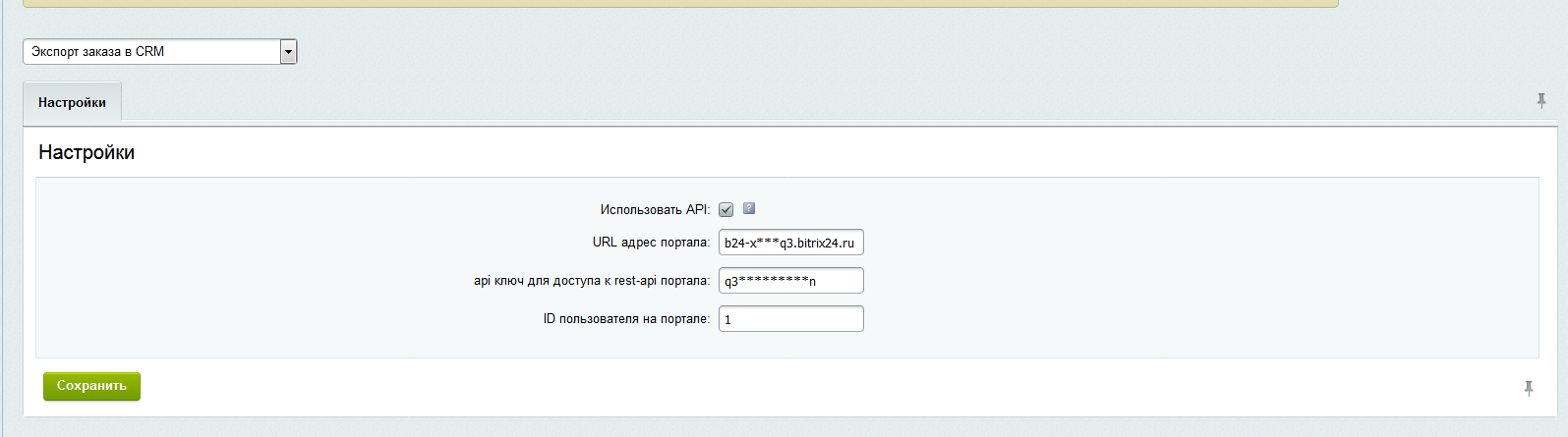
3. Указать адрес портала, id пользователя, токен, отметить активным чек-бокс "Использовать API" (см. скриншот для примера)
4. Сохранить изменения и протестировать, создав заказ
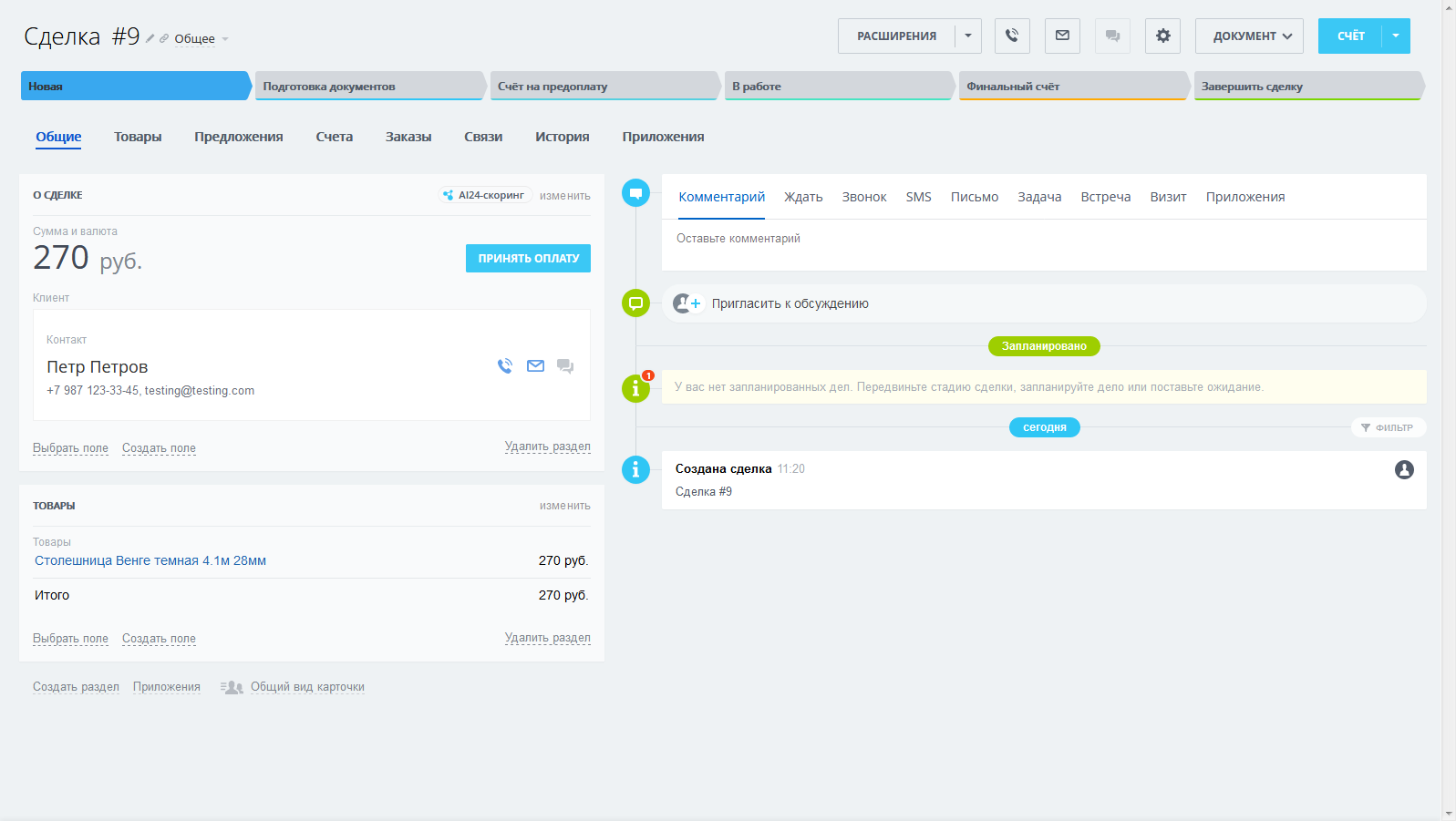
5. Проверить, создалась ли сделка на портале (CRM)
Инструкция по удалению модуля:
1. Перейти в раздел «Маркетплейс–>Установленные решения. В списке выбрать наш модуль. Нажать на кнопку «Удалить».
2. После удаления нажать на кнопку «Стереть».
Инструкция к созданию вебхука (CRM):
1. Перейти в раздел приложения, вебхуки, входящий вебхук
2. Установить права вебхука на CRM
3. Название и описание функциональной роли не играют
4. Нажмите сохранить и запишите сформированный вебхук формата:
адрес_портала/rest/id_пользователя/токен/метод(profile)
5. Далее для настройки интеграции, в настройках модуля нужно будет указать: адрес портала, id пользователя, токен.
Инструкция по настройке модуля на сайте (БУС):
1. Установить модуль
2. Зайти в настройки модуля
3. Указать адрес портала, id пользователя, токен, отметить активным чек-бокс "Использовать API" (см. скриншот для примера)
4. Сохранить изменения и протестировать, создав заказ
5. Проверить, создалась ли сделка на портале (CRM)
Инструкция по удалению модуля:
1. Перейти в раздел «Маркетплейс–>Установленные решения. В списке выбрать наш модуль. Нажать на кнопку «Удалить».
2. После удаления нажать на кнопку «Стереть».
Нужна помощь в настройке модуля?
Напишите нашему оператору: Rich Code - Online - Help
Контакты:
E-Mail: info@richcode.ru
Моб. +37369007837 (What'sUp/Viber/Telegram)
Веб-сайт:
https://richcode.ru/
Битрикс24:
https://b24.richcode.ru/
Facebook: https://www.facebook.com/b24Moldova/
Вконтакте: https://vk.com/rich_code
Напишите нашему оператору: Rich Code - Online - Help
Контакты:
E-Mail: info@richcode.ru
Моб. +37369007837 (What'sUp/Viber/Telegram)
Веб-сайт:
https://richcode.ru/
Битрикс24:
https://b24.richcode.ru/
Facebook: https://www.facebook.com/b24Moldova/
Вконтакте: https://vk.com/rich_code
Установите этот модуль прямо сейчас!
Для этого укажите адрес сайта:
пример: https://www.site.ru