Есть идея по этому модулю?
Опишите доработку или сценарий — обсудим вместе с другими клиентами.
Скрытая капча reCAPTCHA (версии 2 и 3) от Google, Яндекс.СмартКапча
100 - 499 раз установок
от Техдиректор
Ставится из 1С-Битрикс Marketplace за пару минут — вкладка «Установка».
Скриншоты

Технические данные
Число установок:
100 - 499 раз
Дата обновления:
22.12.2025
Версия:
1.1.4
Адаптивность:
Нет
Поддержка композита:
Нет
Дата публикации:
04.06.2019
Совместимые редакции
- Программа для ЭВМ "1С-Битрикс: Управление сайтом". Лицензия Старт
- Программа для ЭВМ "1С-Битрикс: Управление сайтом". Лицензия Стандарт
- Программа для ЭВМ "1С-Битрикс: Управление сайтом". Лицензия Малый бизнес
- Программа для ЭВМ "1С-Битрикс24". Лицензия Стандартный (12 мес.)
- Программа для ЭВМ "1С-Битрикс: Управление сайтом". Лицензия Бизнес
Описание
Модуль «Скрытая капча» позволяет вам избавиться от стандартных капч в формах Битрикса в полностью автоматическом режиме — и заменить их на reCAPTCHA от Google.При этом вам достаточно просто установить модуль на сайт, а все необходимые подмены на всех страницах вашего сайта модуль сделает полностью самостоятельно. Везде, где используется капча Битрикса автоматически появится reCAPTCHA Google
Мы поддерживаем три варианта reCAPTCHA:
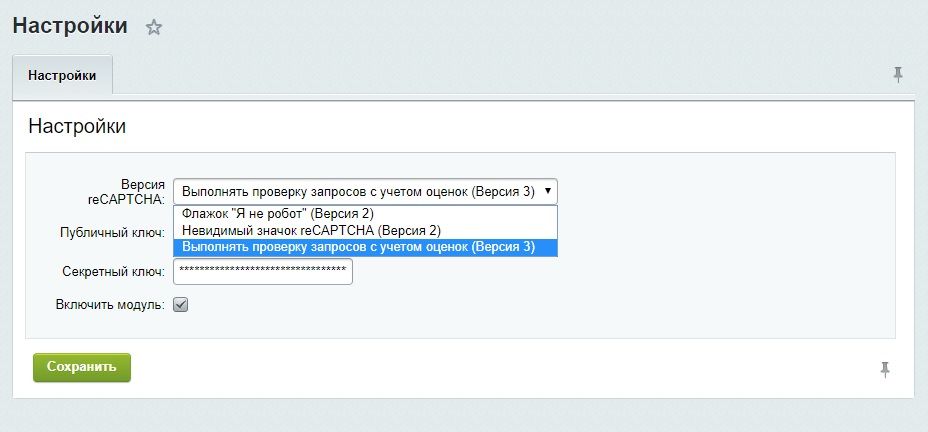
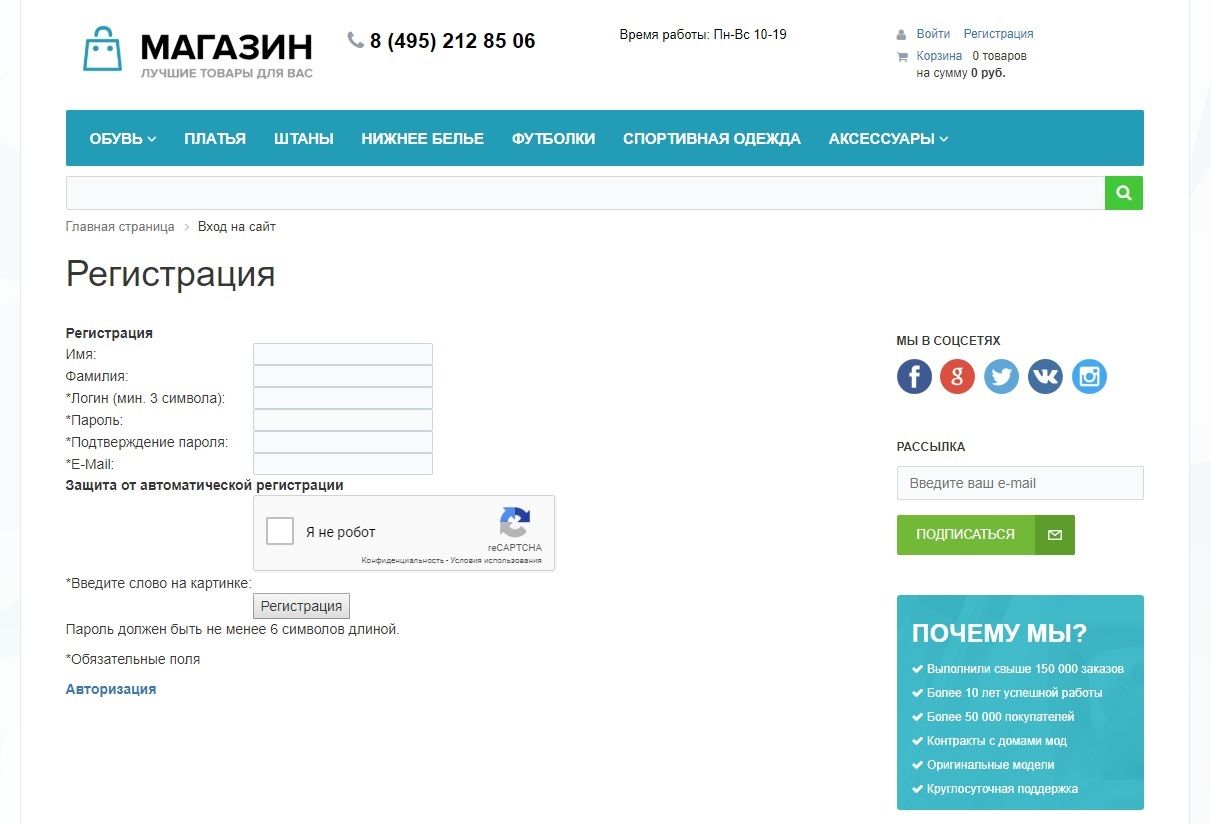
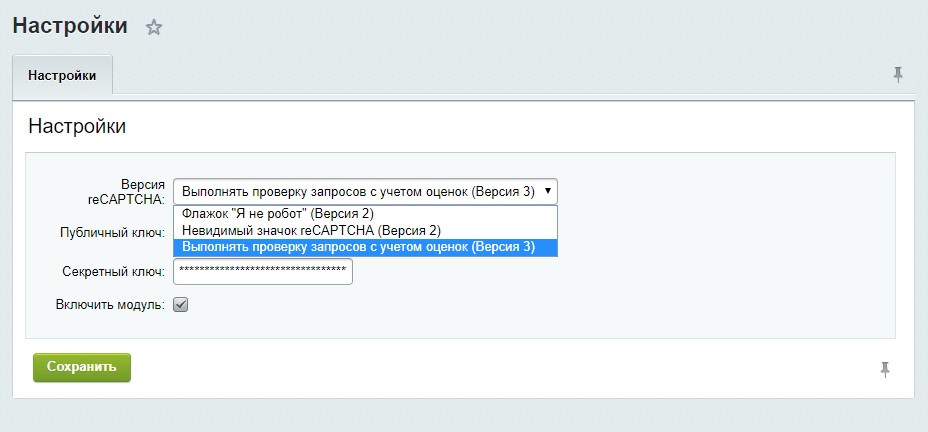
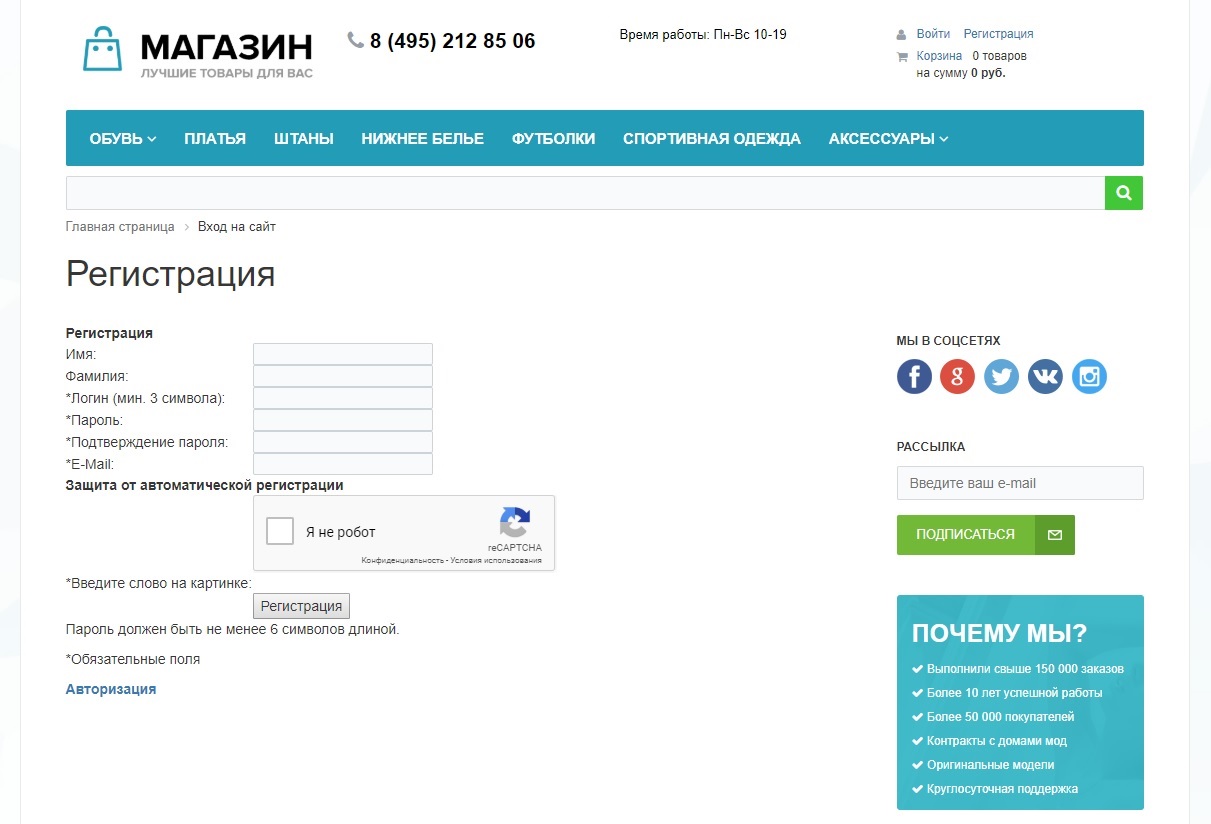
Версия 2: флажок «Я не робот»
В этом режиме пользователю достаточно просто поставить флажок в форме и всё — никаких вводов букв или цифр.
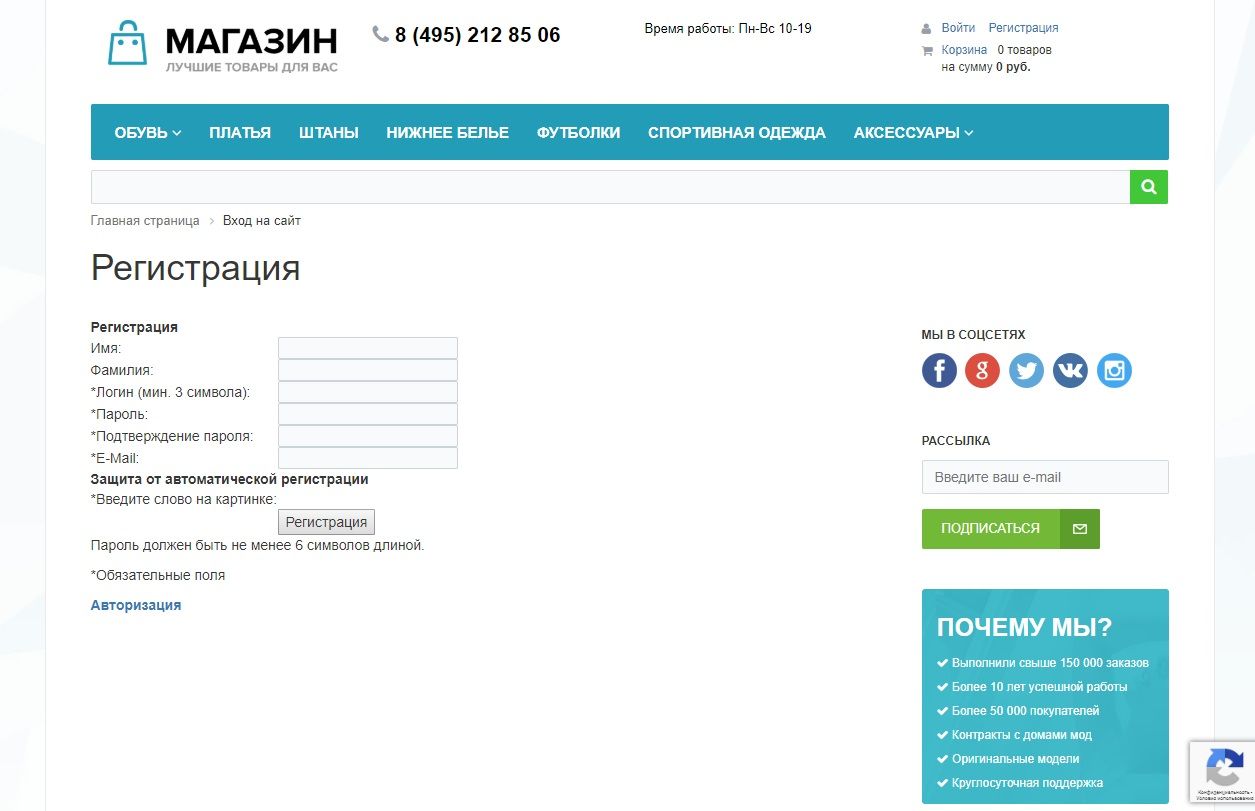
Версия 2: невидимый значок reCAPTCHA
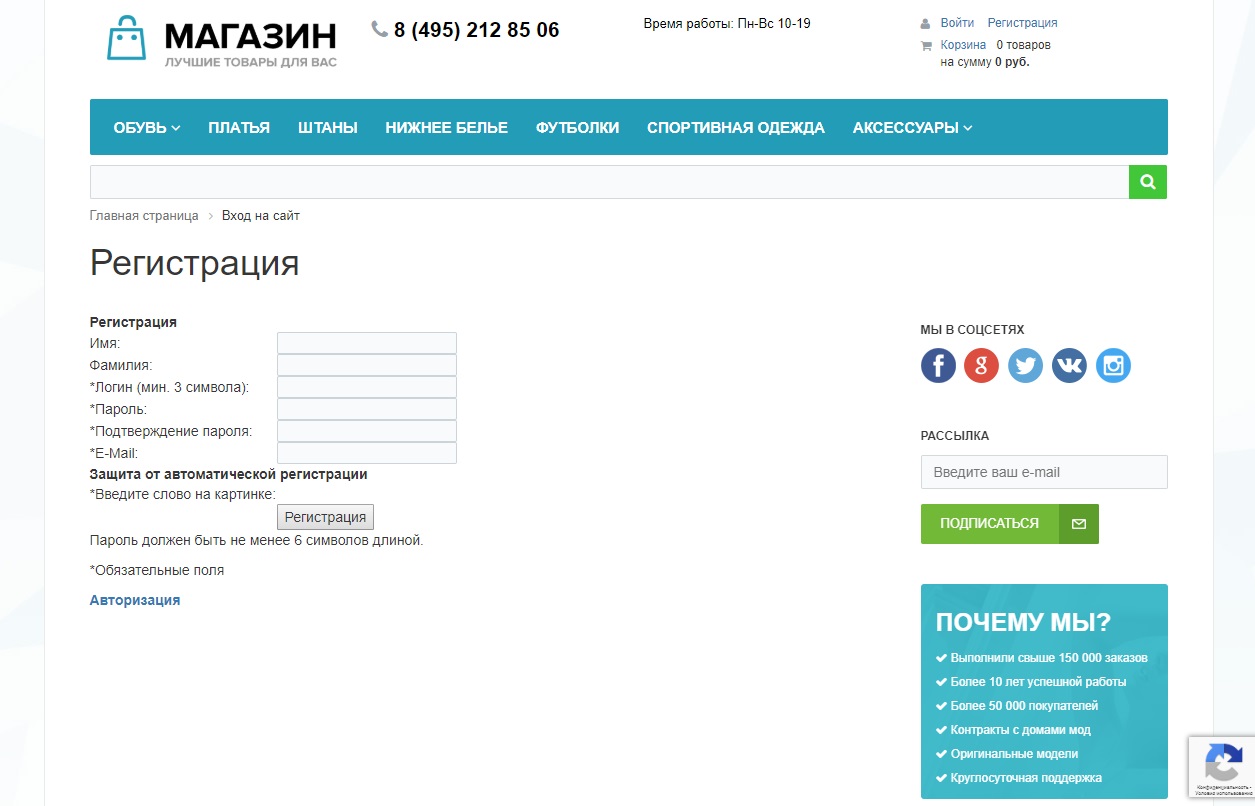
В этом режиме капча вовсе не показывается пользователю, но при этом она продолжает работать и на основе поведения пользователя проверяет, что это не робот, а настоящий живой человек.
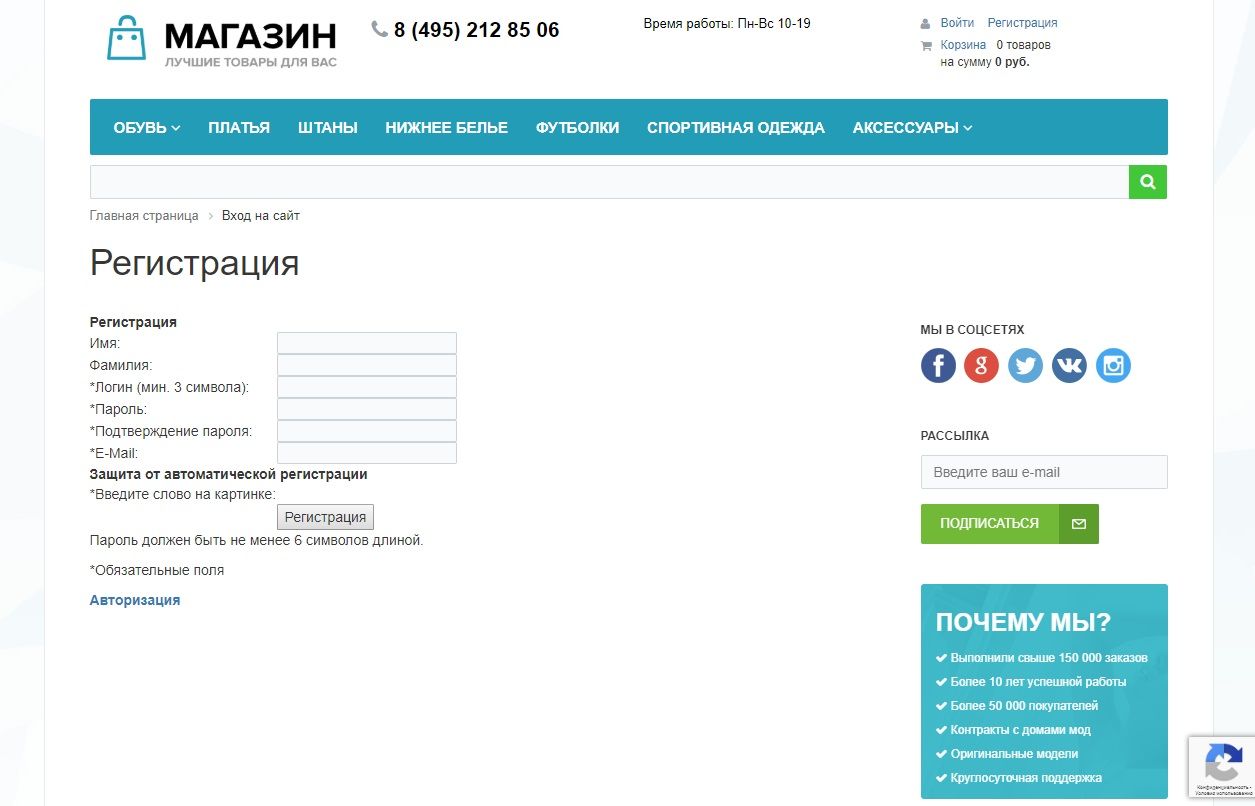
Версия 3: выполнять проверку запросов с учётом оценок
Аналогично предыдущему варианту, система вообще не беспокоит пользователя, но даёт внутреннюю оценку тому, является ли посетитель ботом или человеком.
1. Установите модуль из Маркетплейса
2. Перейдите в панель управления Битрикса, раздел Настройки → Настройки продукта → Настройки модулей → Скрытая капча reCAPTCHA»
3. На странице настроек выберите вариант reCAPTCHA, который вам подходит.
4. Зайдите на страницу https://www.google.com/recaptcha/admin/, зарегистрируйте ваш сайт и получите строчки «публичный ключ» и «секретный ключ». Эти строки впишите на странице настроек модуля в соответствующие поля.
5. Включите модуль с помощью флажка на странице настроек модуля.
2. Перейдите в панель управления Битрикса, раздел Настройки → Настройки продукта → Настройки модулей → Скрытая капча reCAPTCHA»
3. На странице настроек выберите вариант reCAPTCHA, который вам подходит.
4. Зайдите на страницу https://www.google.com/recaptcha/admin/, зарегистрируйте ваш сайт и получите строчки «публичный ключ» и «секретный ключ». Эти строки впишите на странице настроек модуля в соответствующие поля.
5. Включите модуль с помощью флажка на странице настроек модуля.
Техническую поддержку по установке, настройке и работе модуля вы можете получить:
- по электронной почте help@tech-director.ru
- зарегистрировавшись в личном кабинете на сайте https://tech-director.ru.
Установите этот модуль прямо сейчас!
Для этого укажите адрес сайта:
пример: https://www.site.ru