Есть идея по этому модулю?
Опишите доработку или сценарий — обсудим вместе с другими клиентами.

МодульФискализация
Более 1000 раз установок
Ставится из 1С-Битрикс Marketplace за пару минут — вкладка «Установка».
Скриншоты
Технические данные
Число установок:
Более 1000 раз
Дата обновления:
20.03.2024
Версия:
1.4.0
Адаптивность:
Нет
Поддержка композита:
Нет
Дата публикации:
22.08.2018
Совместимые редакции
- Программа для ЭВМ "1С-Битрикс: Управление сайтом". Лицензия Малый бизнес
- Программа для ЭВМ "1С-Битрикс: Управление сайтом". Лицензия Бизнес
Описание
МодульФискализация — решение для интернет-магазинов от МодульКассы. Модуль подключается к сайту и позволяет настроить процесс фискализации чеков интернет-магазина.Если у вас интернет-магазин с пунктом выдачи заказов, вам не нужно покупать две кассы и настраивать одну для интернет-магазина, другую — для пункта выдачи. Вам хватит одной кассы в пункте выдачи заказов и Модуля на сайте.
Как это работает
Модуль подключается через «облако» к кассе и передает чеки на фискализацию. Касса в свою очередь отправляет чек интернет-магазина в ОФД и налоговую. Такая схема полностью соблюдает 54-ФЗ.
Версия CMS: 1С-Битрикс 17.0.1 и выше
Для настройки модуля МодульФискализация вы должны быть действующим клиентом МодульКасса.
Модуль может работать в двух режимах: тестовом и боевом. В тестовом режиме ваши чеки будут отправлены на тестовую кассу МодульКасса и не будут переданы в ФНС.
Модуль позволяет формировать чеки аванса/зачета аванса, предоплаты/зачета предоплаты, чеки полного расчета, чеки с маркировкой.
Установка и настройка модуля:
1. Установите модуль через Маркетплейс 1С-Битрикс стандартным способом.
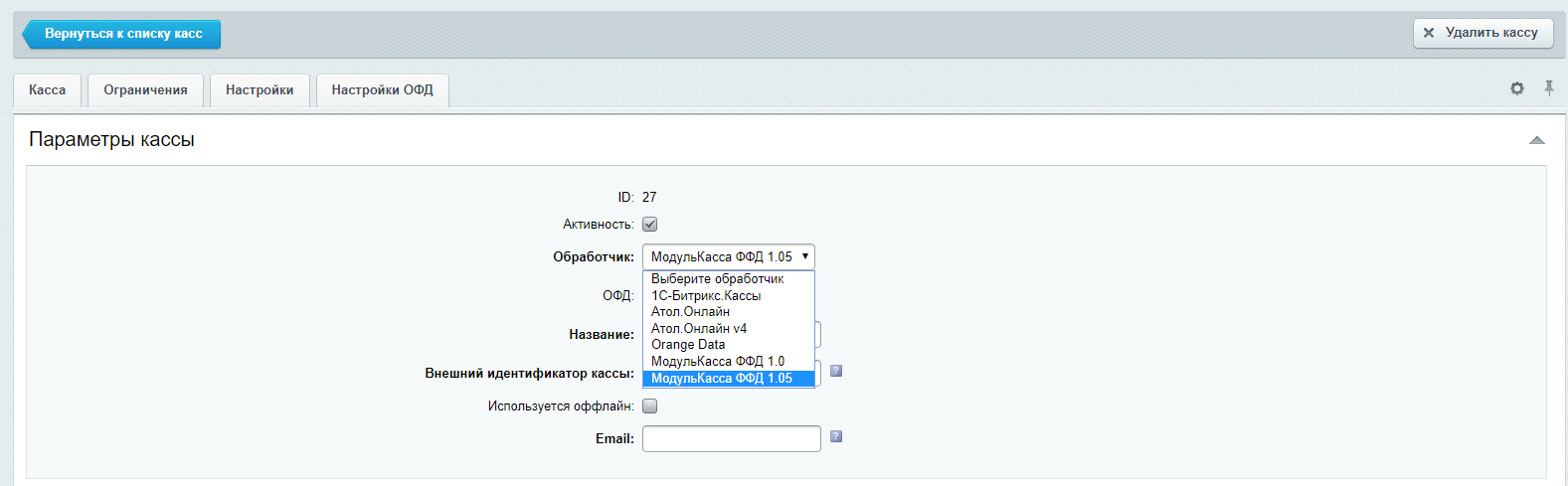
2. После установки перейдите в раздел «Магазин» - «Список касс» /bitrix/admin/sale_cashbox_list.php?lang=ru.
3. Добавьте новую кассу. При добавлении необходимо:
Вкладка Касса:
• Логин\Пароль - выбрать обработчик МодульКасса с версией ФФД поддерживаемой вашей кассой;
• Название - указать название кассы;
• Внешний идентификатор кассы – скопируйте идентификатор в ЛК МодульКасса в настройка точки продаж:
• E-mail - заполнить e-mail для служебных уведомлений;
Вкладка настройки:
• Логин\Пароль - укажите логин и пароль от личного кабинета МодульКассы;
• ИНН - укажите ИНН записанный у точки продаж в ЛК МодульКассы;
• Адрес интернет-магазина (url) – URL вашего сайта без указания протокола (https)
• E-mail организации – любой e-mail вашей организации.
• Данные о клиенте – в зависимости от выбранного варианта чеки будут отправляться смс или электронным письмом на e-mail пользователя.
• Система налогообложения – выберите из списка необходимый тип.
4. После сохранения изменений необходимо в настройках ваших платежных систем отметить галку «Разрешить печать чеков» после чека модуль начнёт отправлять данные для фискализации.
5. Ознакомиться со списком чеков можно на странице чеки за день /bitrix/admin/sale_cashbox_check.php?lang=ru
Модуль может работать в двух режимах: тестовом и боевом. В тестовом режиме ваши чеки будут отправлены на тестовую кассу МодульКасса и не будут переданы в ФНС.
Модуль позволяет формировать чеки аванса/зачета аванса, предоплаты/зачета предоплаты, чеки полного расчета, чеки с маркировкой.
Установка и настройка модуля:
1. Установите модуль через Маркетплейс 1С-Битрикс стандартным способом.
2. После установки перейдите в раздел «Магазин» - «Список касс» /bitrix/admin/sale_cashbox_list.php?lang=ru.
3. Добавьте новую кассу. При добавлении необходимо:
Вкладка Касса:
• Логин\Пароль - выбрать обработчик МодульКасса с версией ФФД поддерживаемой вашей кассой;
• Название - указать название кассы;
• Внешний идентификатор кассы – скопируйте идентификатор в ЛК МодульКасса в настройка точки продаж:
• E-mail - заполнить e-mail для служебных уведомлений;
Вкладка настройки:
• Логин\Пароль - укажите логин и пароль от личного кабинета МодульКассы;
• ИНН - укажите ИНН записанный у точки продаж в ЛК МодульКассы;
• Адрес интернет-магазина (url) – URL вашего сайта без указания протокола (https)
• E-mail организации – любой e-mail вашей организации.
• Данные о клиенте – в зависимости от выбранного варианта чеки будут отправляться смс или электронным письмом на e-mail пользователя.
• Система налогообложения – выберите из списка необходимый тип.
4. После сохранения изменений необходимо в настройках ваших платежных систем отметить галку «Разрешить печать чеков» после чека модуль начнёт отправлять данные для фискализации.
5. Ознакомиться со списком чеков можно на странице чеки за день /bitrix/admin/sale_cashbox_check.php?lang=ru
Если возникнут вопросы — обращайтесь по телефону 8 800 100-66-62 или напишите письмо на адрес: info@modulkassa.ru
Установите этот модуль прямо сейчас!
Для этого укажите адрес сайта:
пример: https://www.site.ru