Опишите доработку или сценарий — обсудим вместе с другими клиентами.

Дубовой: Макс - обработка заказов и лидов через мессенджеры
Скриншоты


Технические данные
Совместимые редакции
- Программа для ЭВМ "1С-Битрикс: Управление сайтом". Лицензия Старт
- Программа для ЭВМ "1С-Битрикс: Управление сайтом". Лицензия Стандарт
- Программа для ЭВМ "1С-Битрикс: Управление сайтом". Лицензия Малый бизнес
- Программа для ЭВМ "1С-Битрикс24". Лицензия Стандартный (12 мес.)
- Программа для ЭВМ "1С-Битрикс: Управление сайтом". Лицензия Бизнес
- Программа для ЭВМ "1С-Битрикс24". Лицензия Интернет-магазин + CRM (12 мес.)
Описание
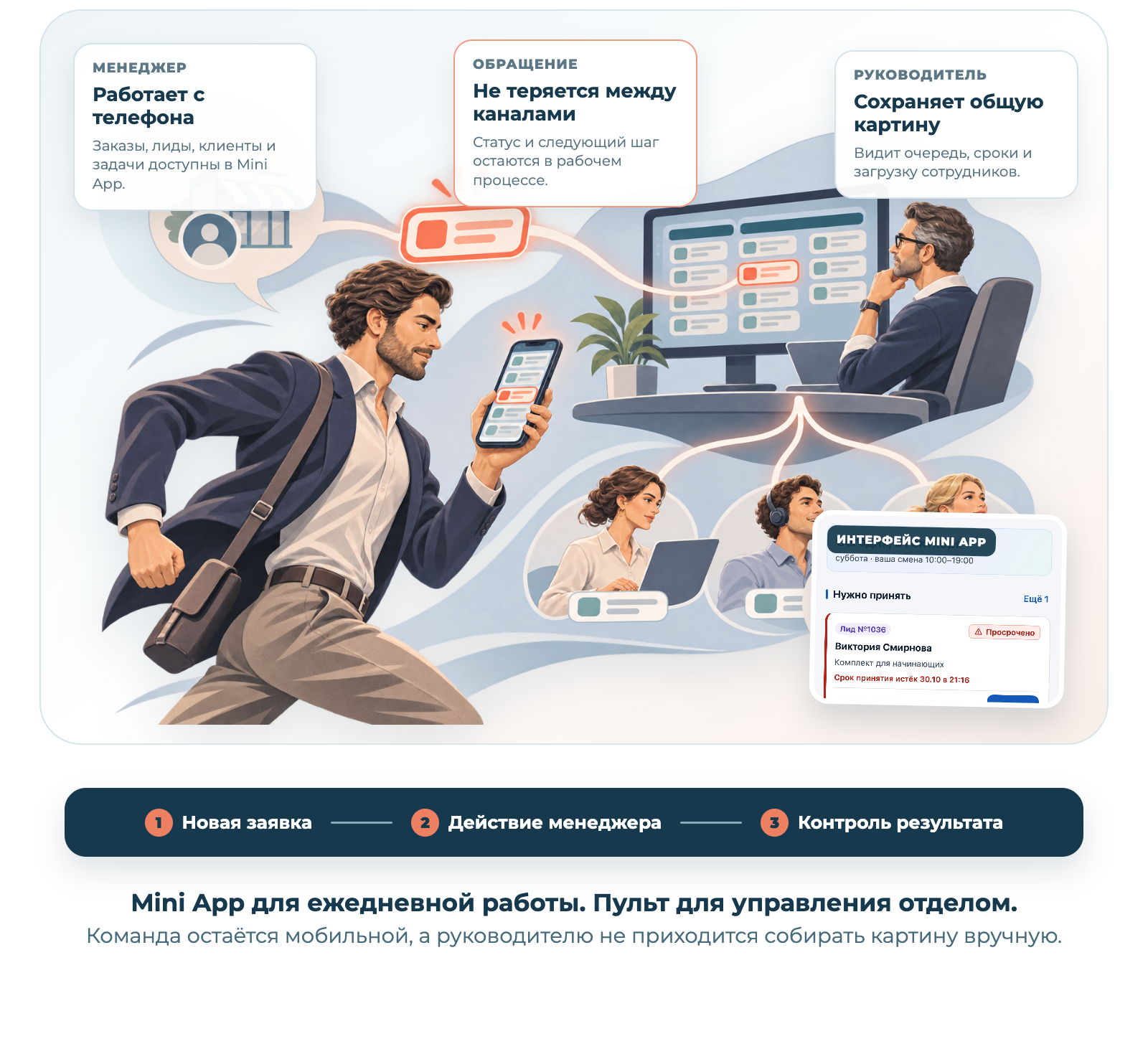
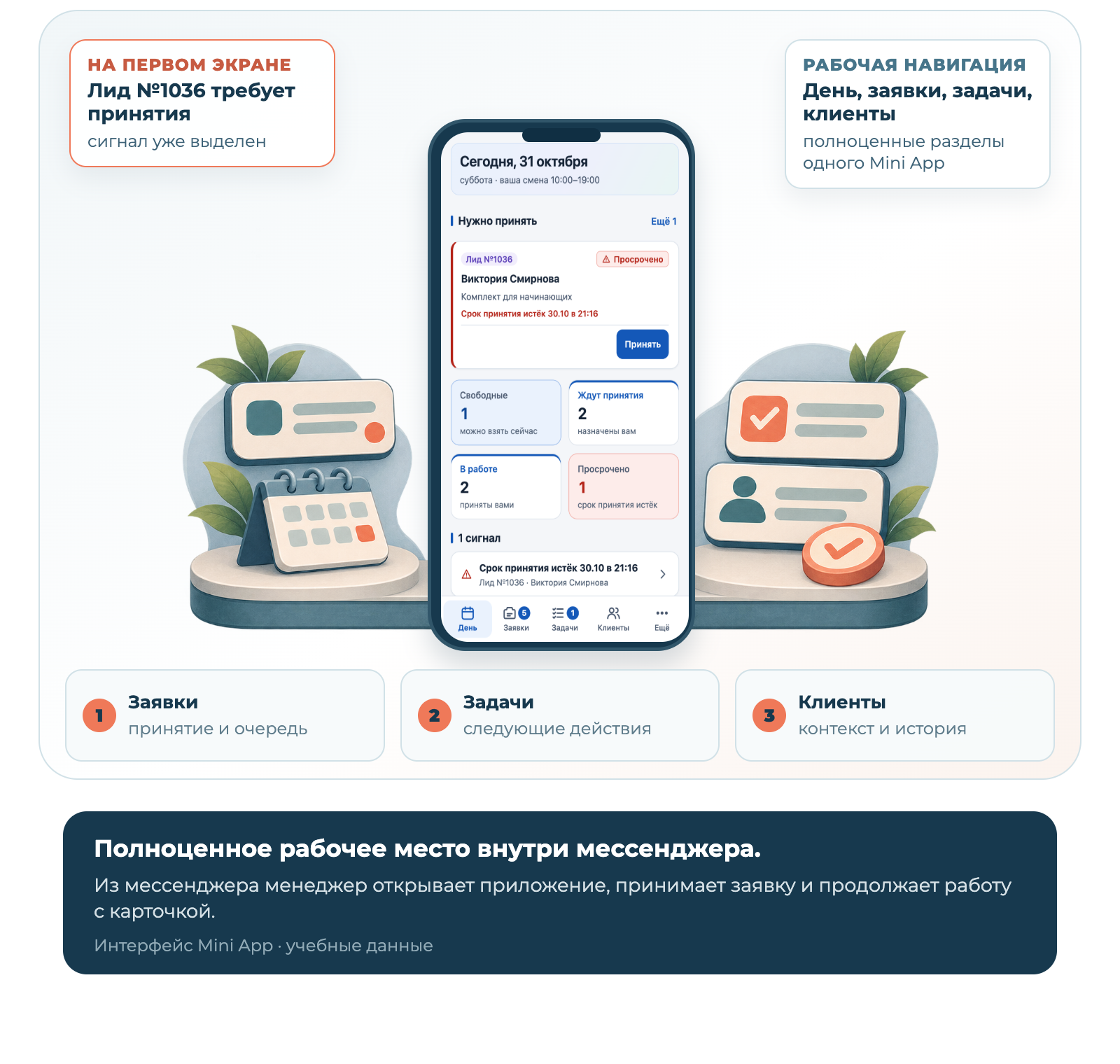
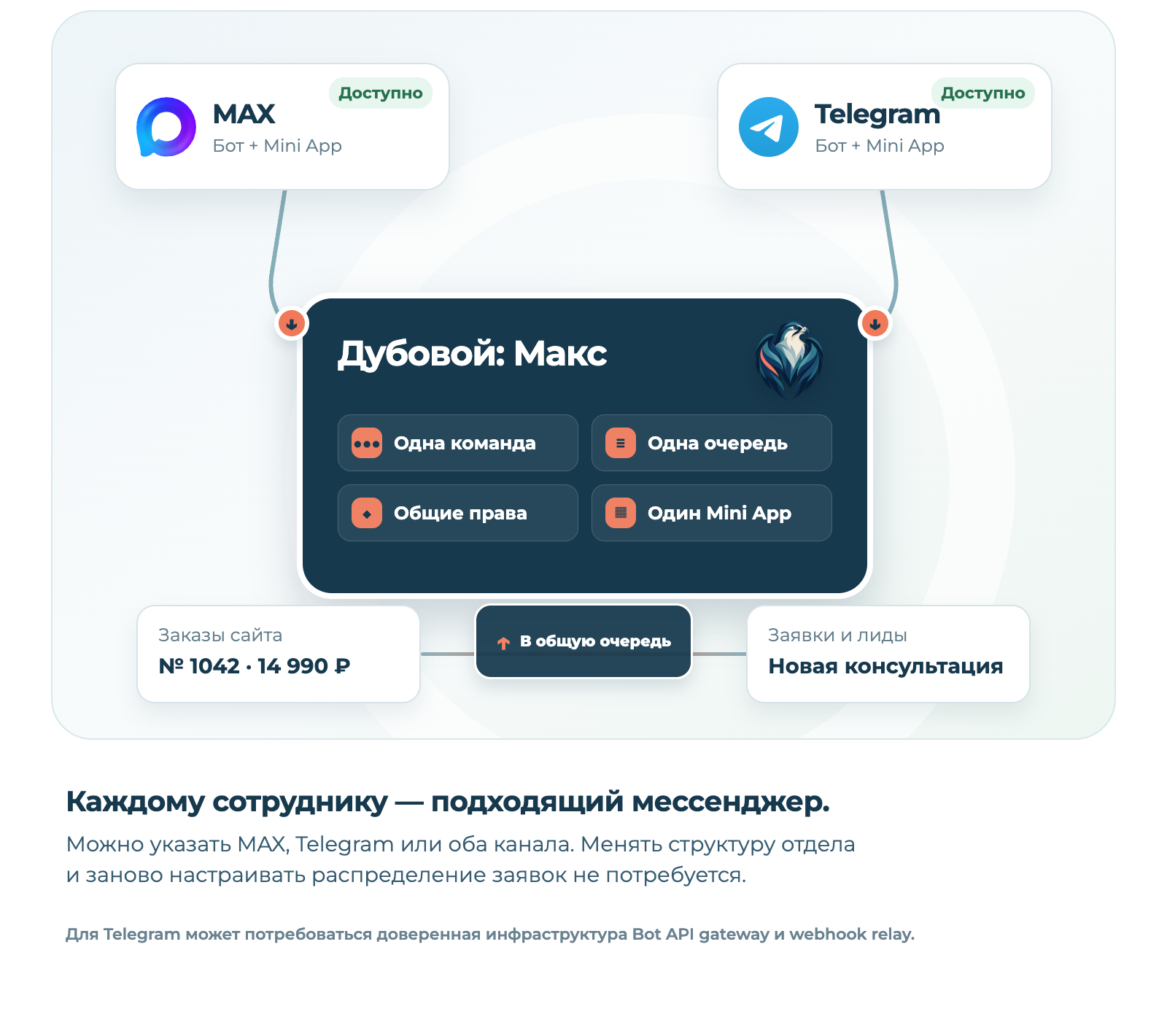
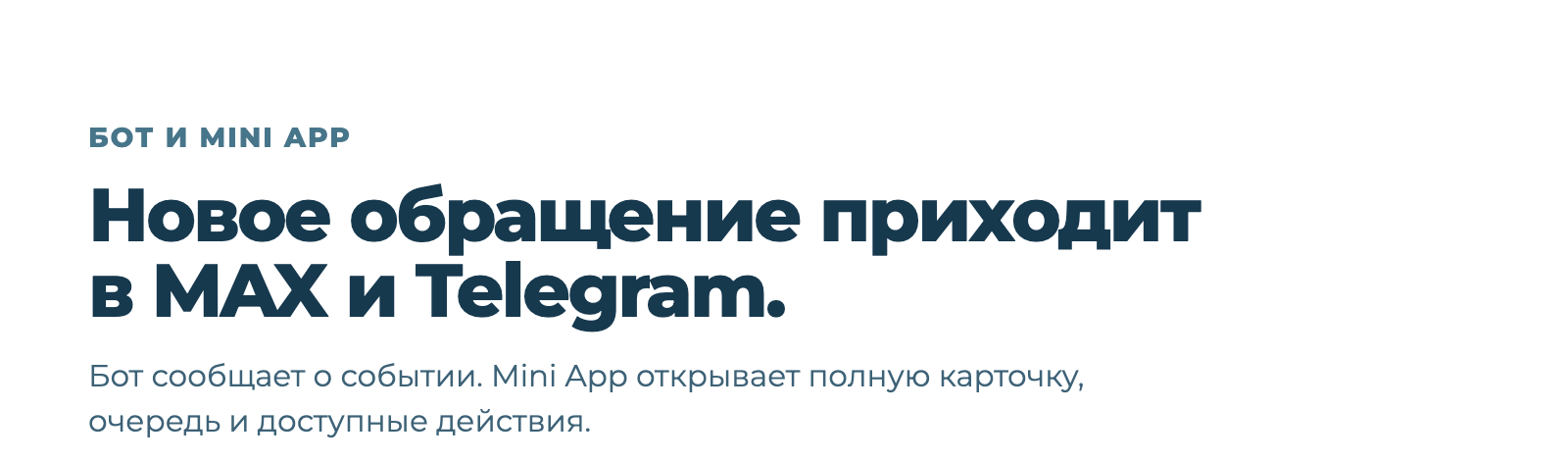
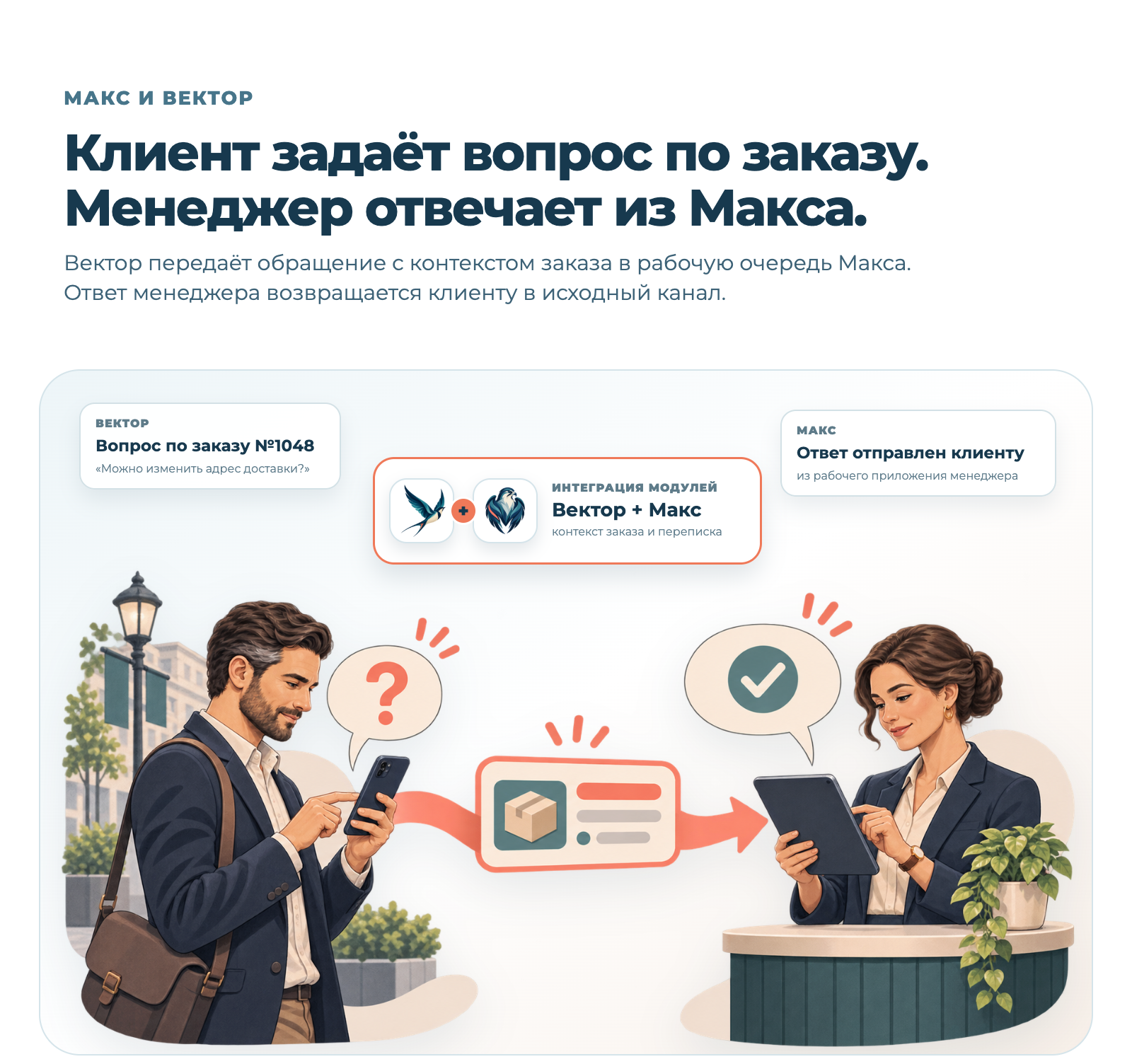
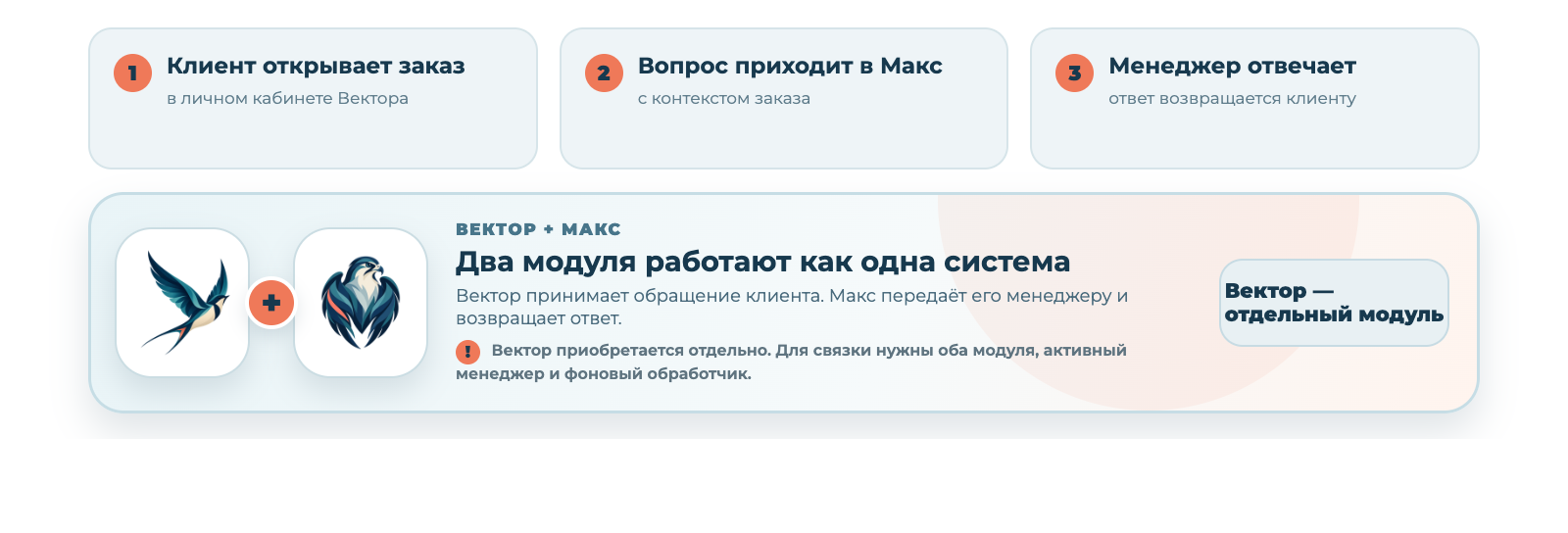
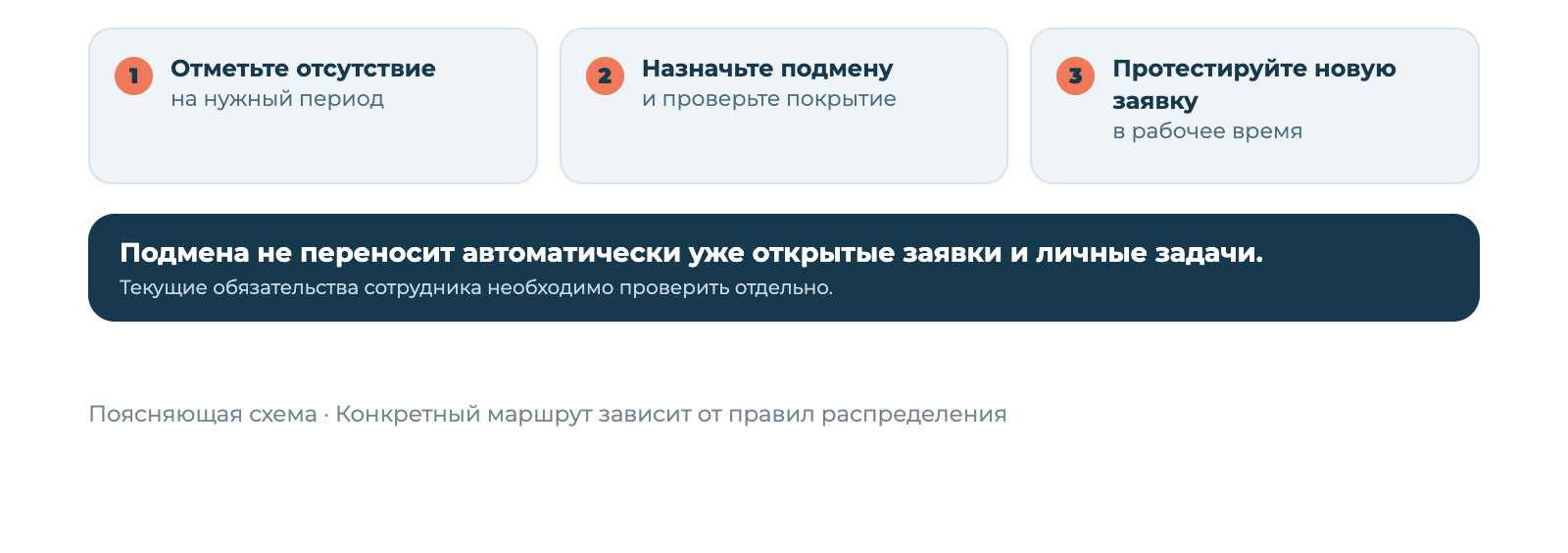

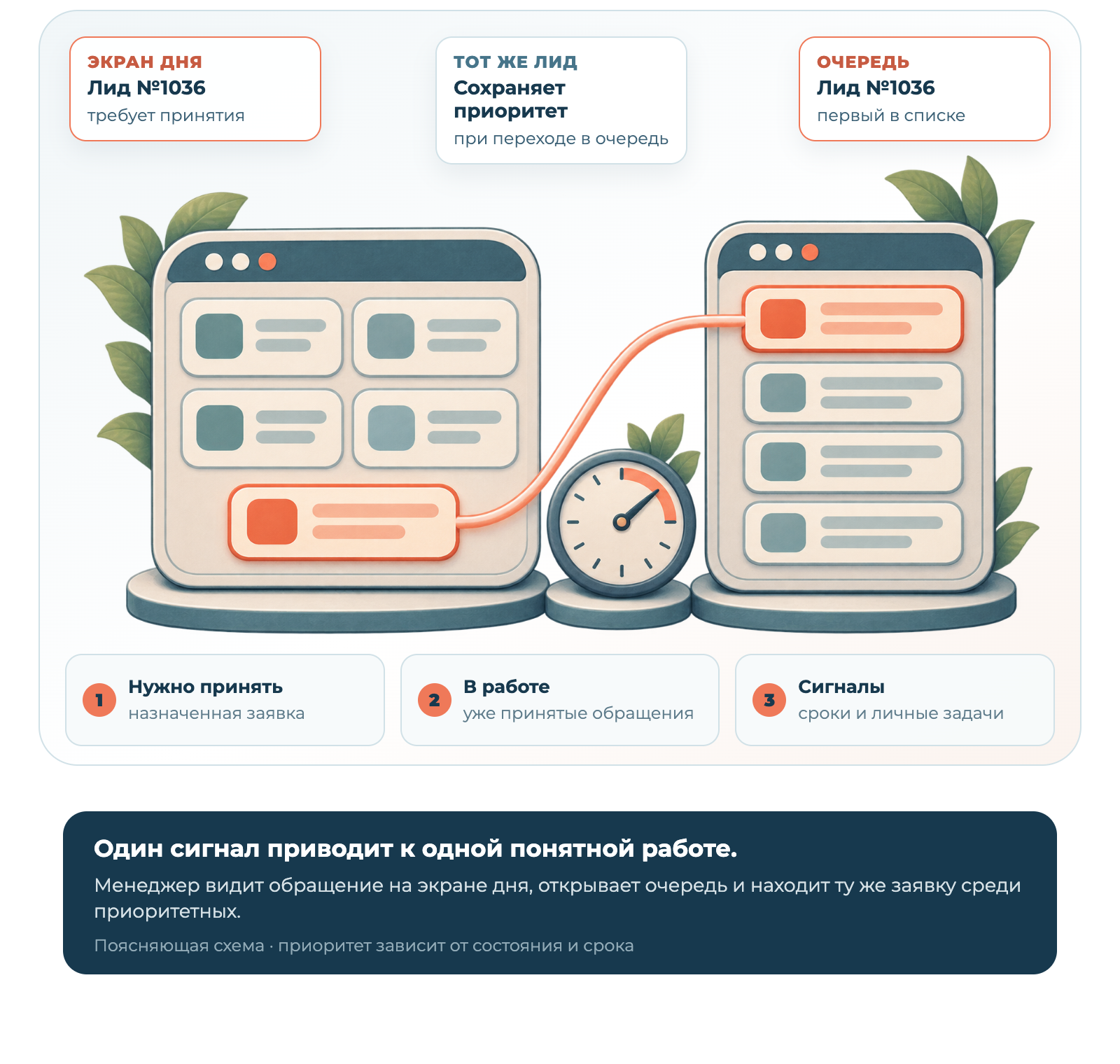
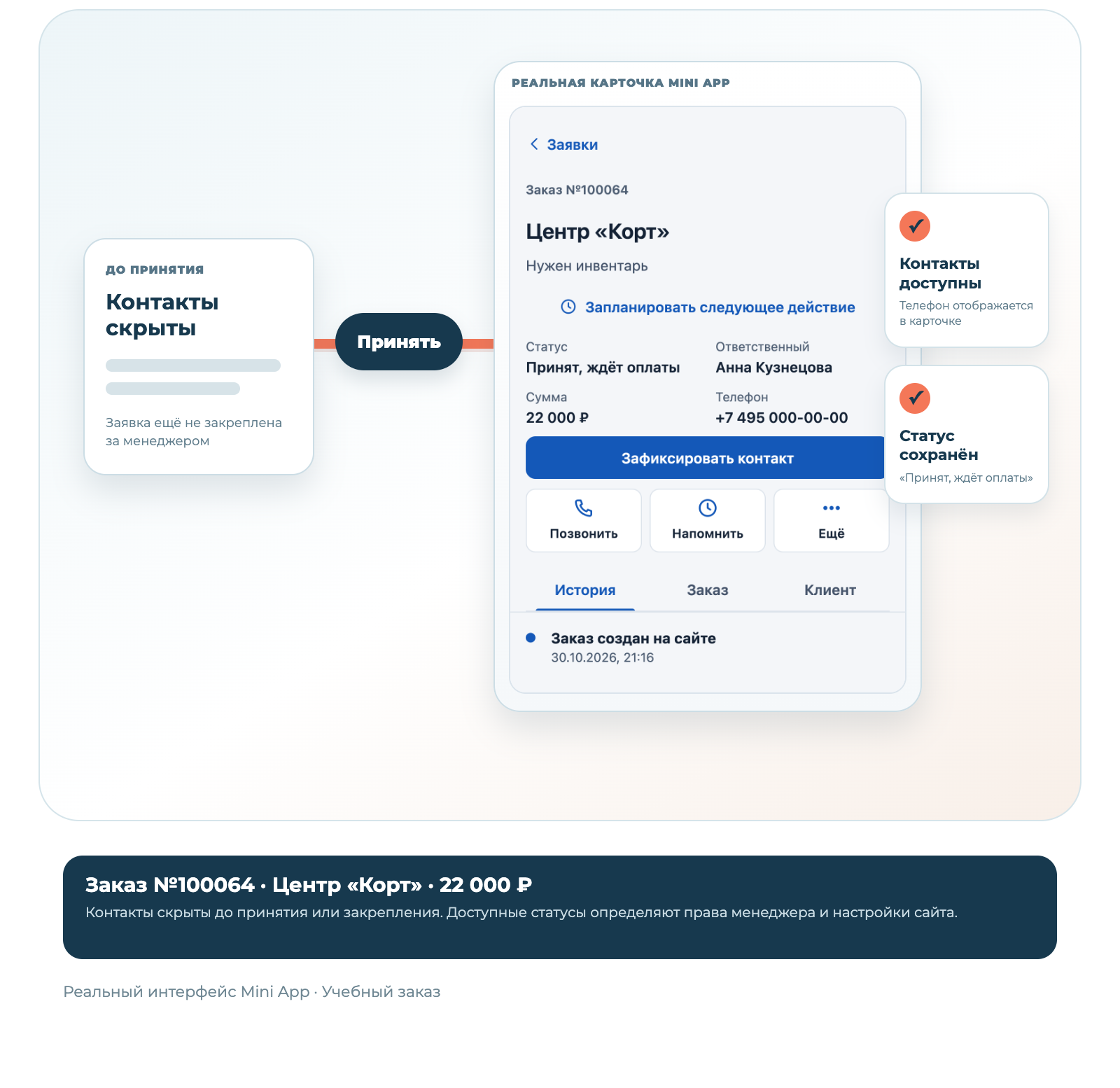

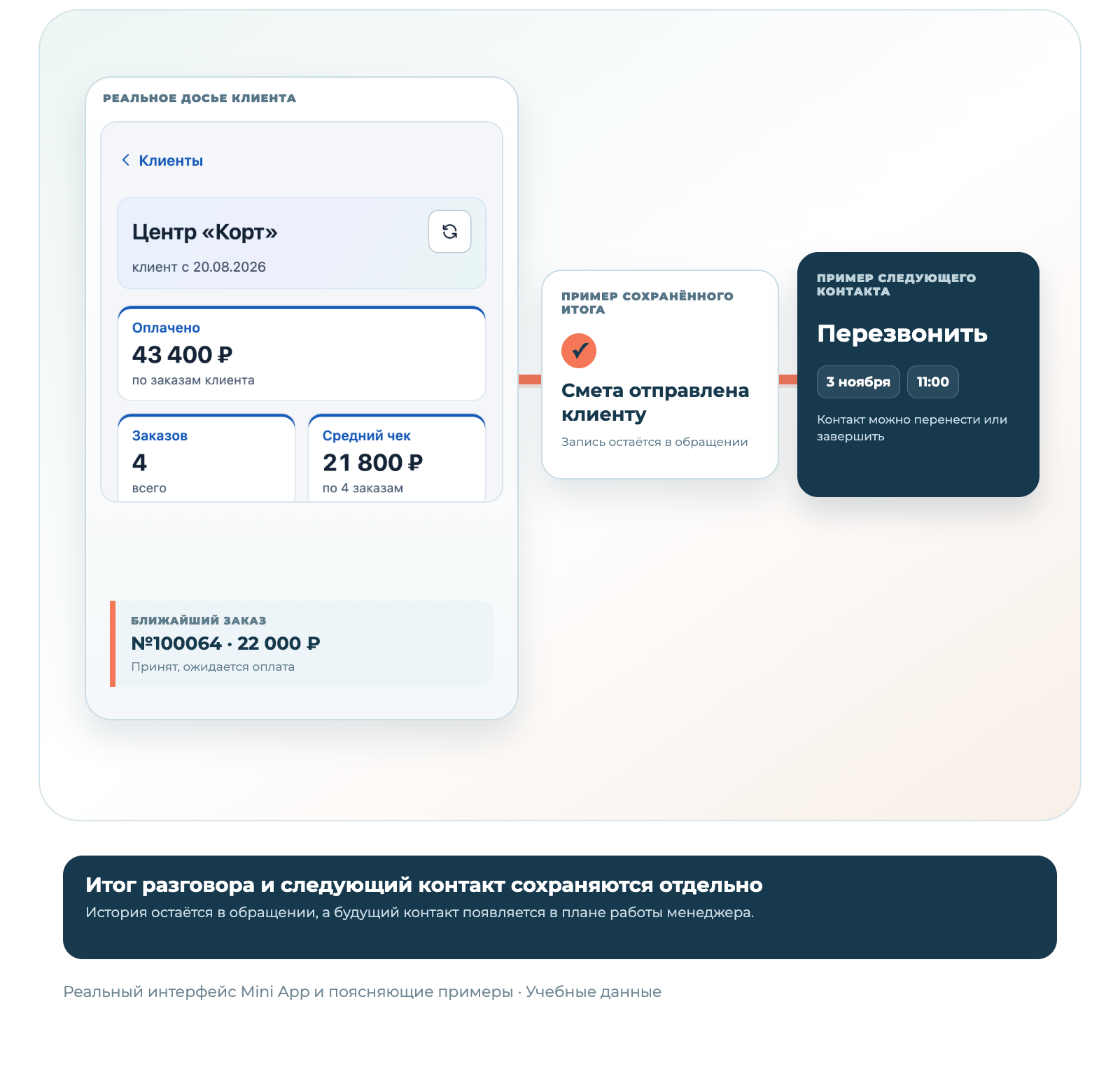
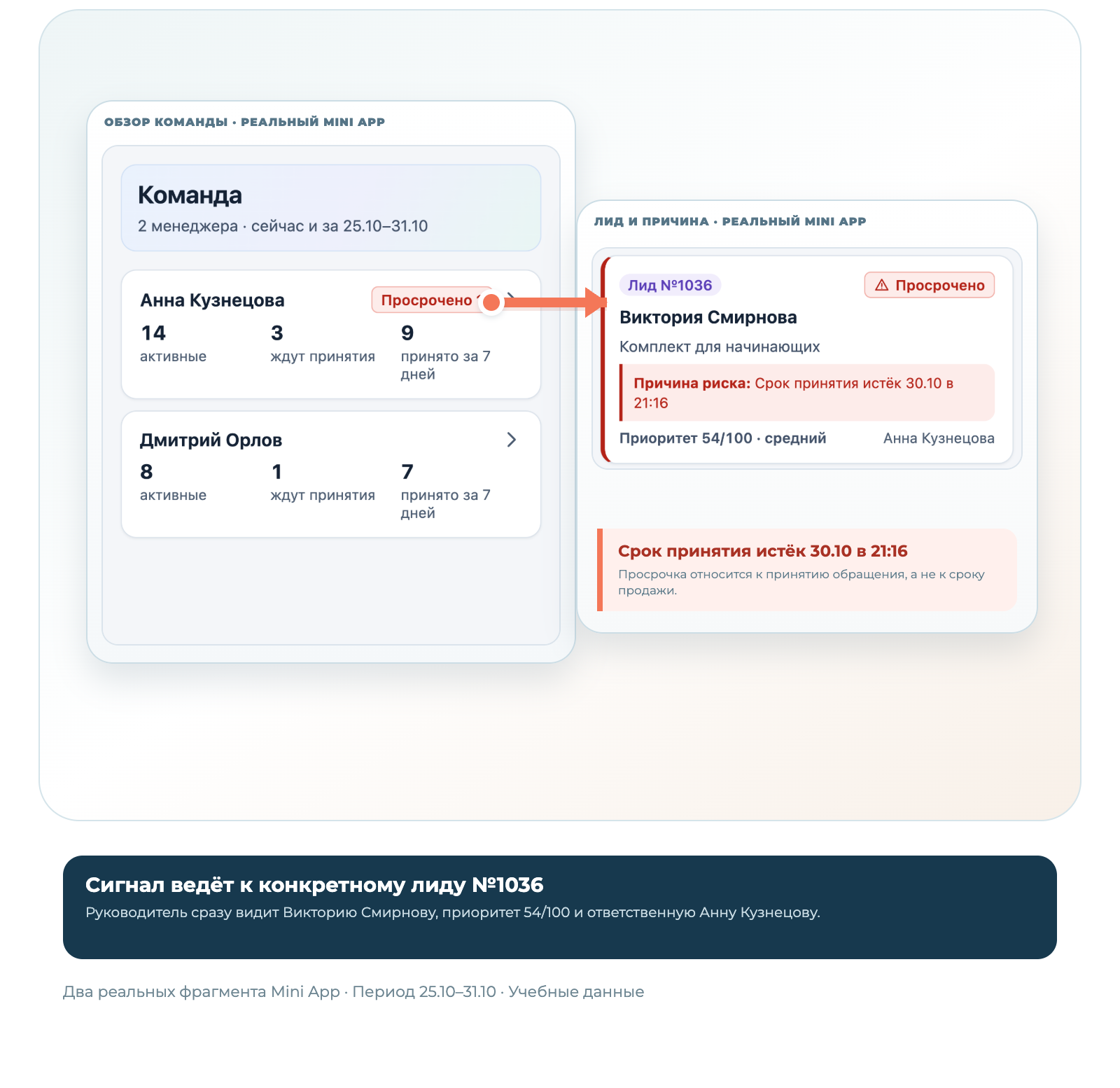
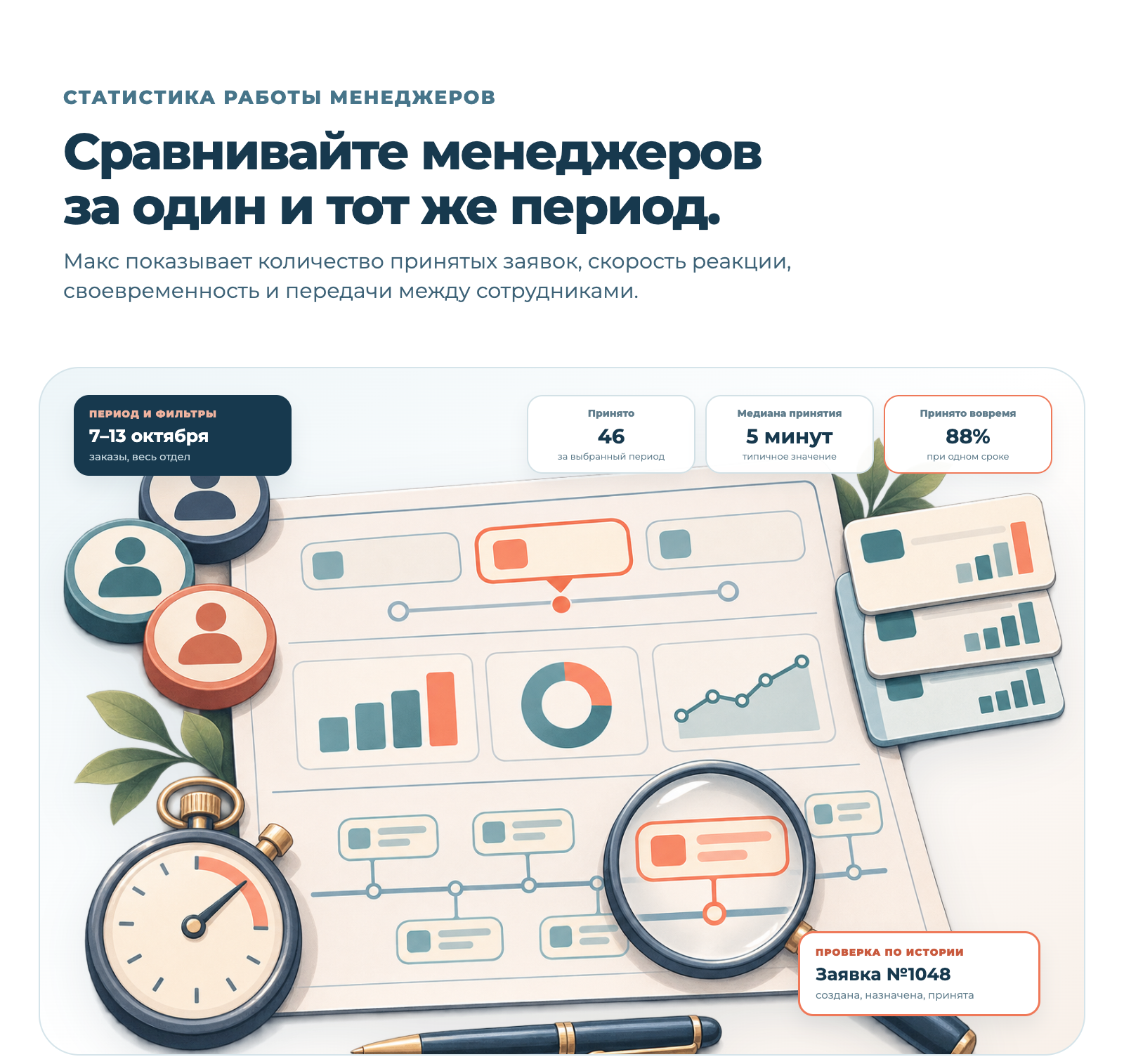
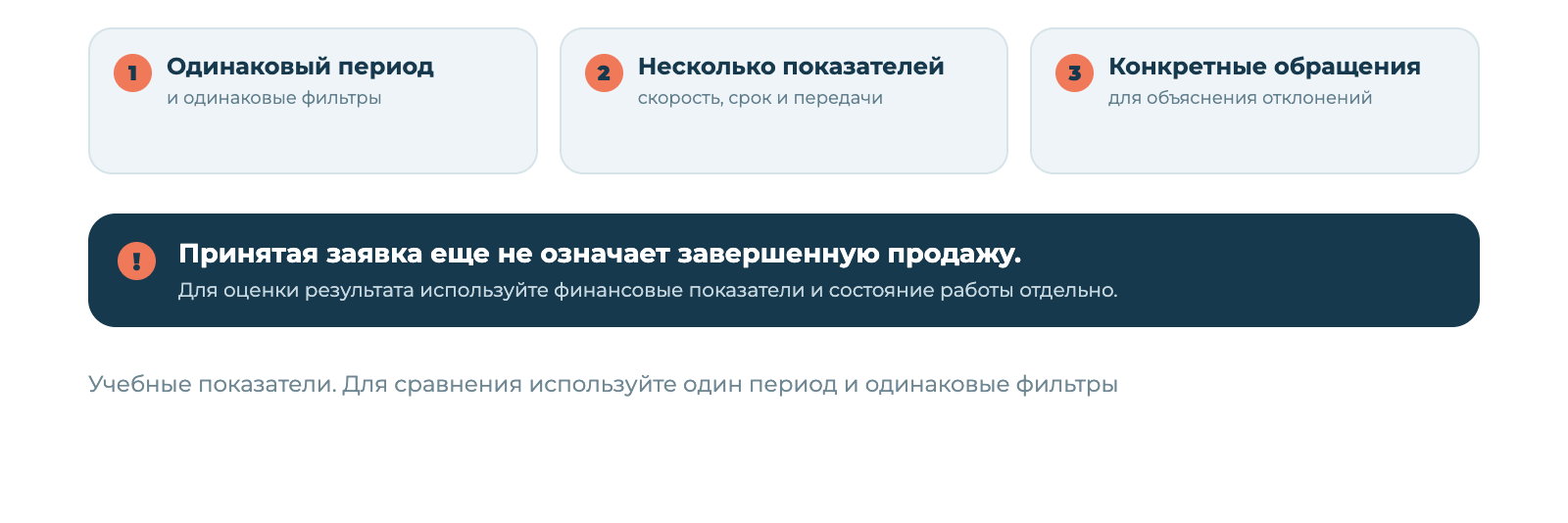
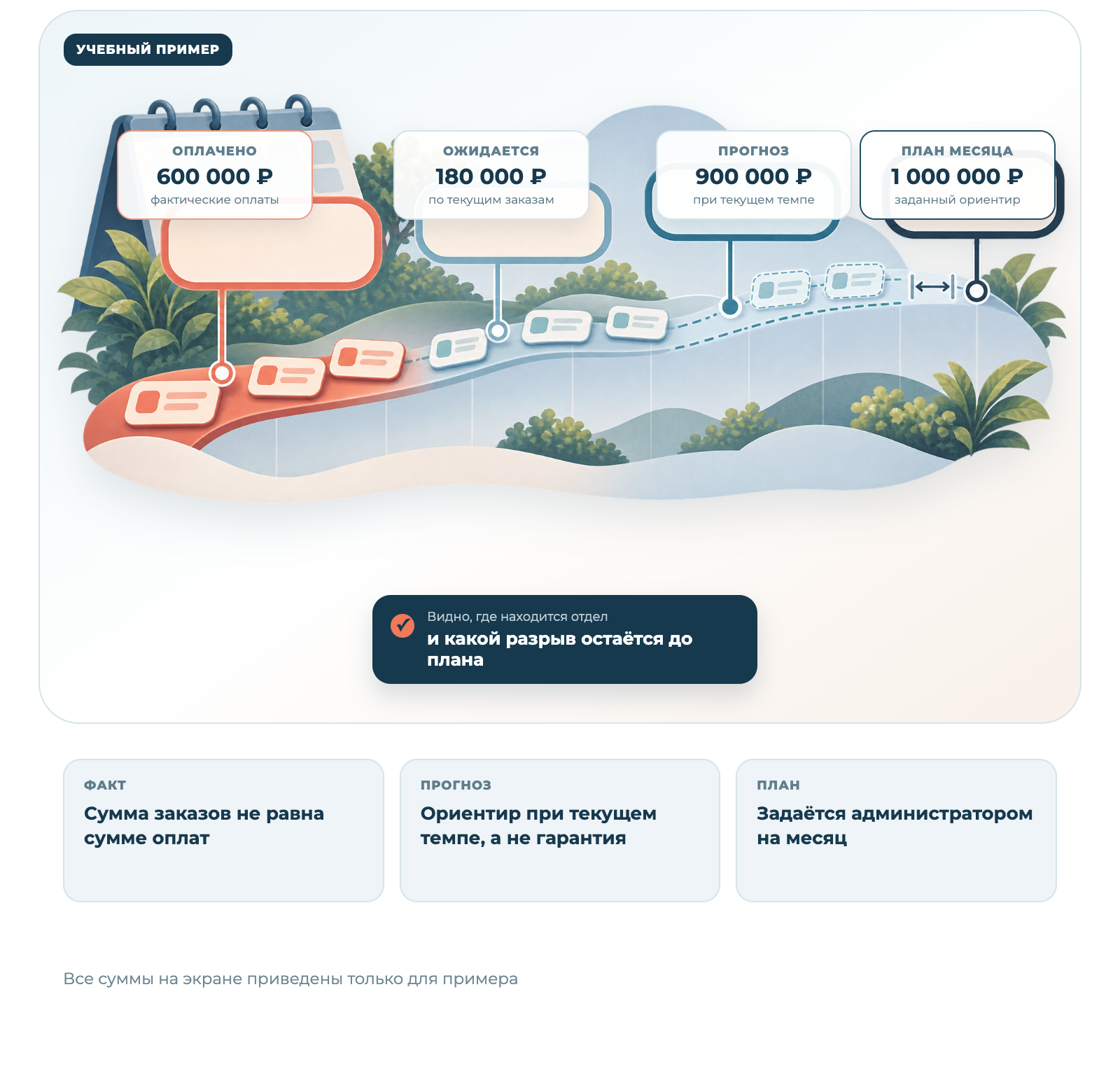
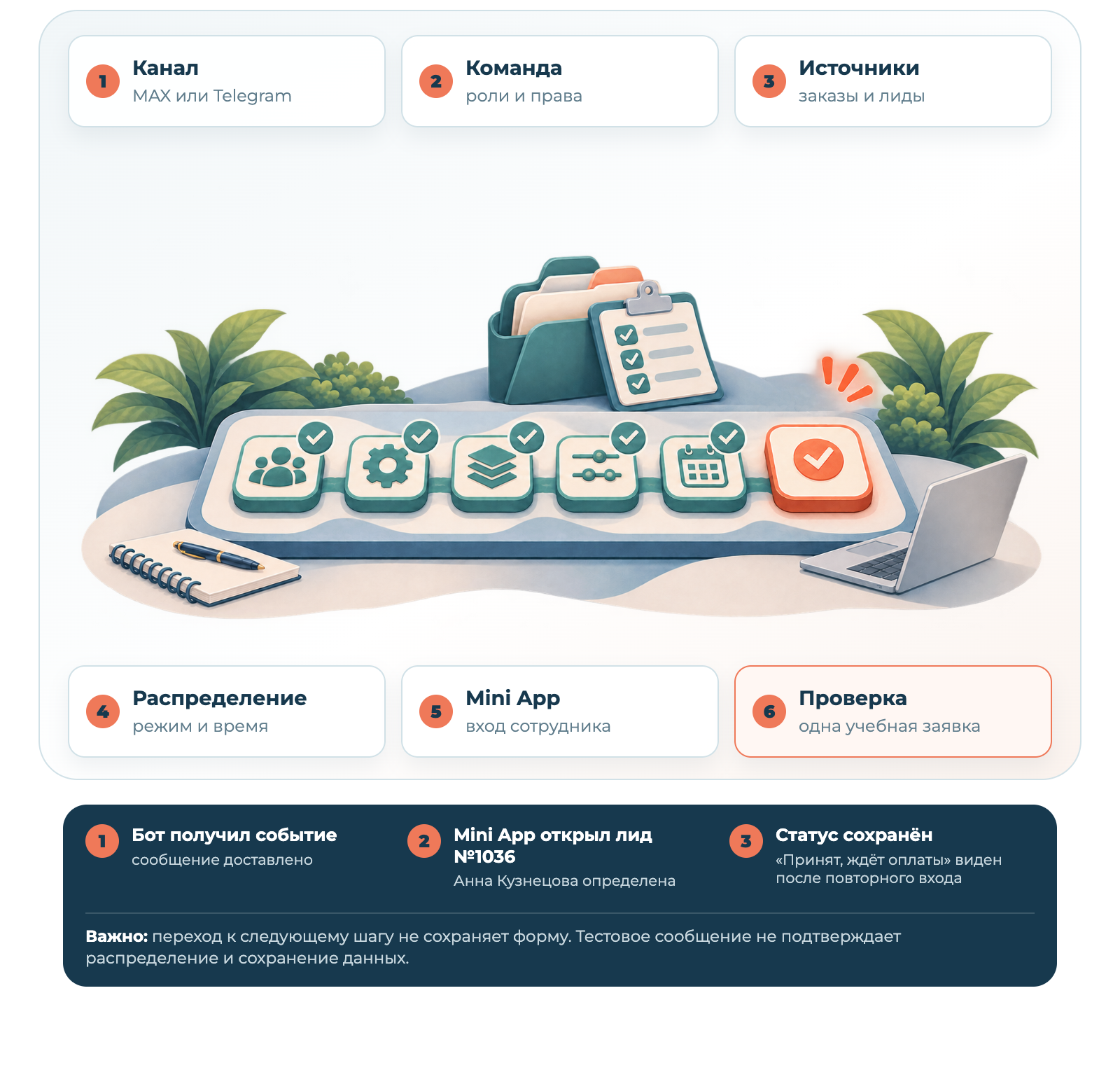
Макс превращает MAX и Telegram в мобильное рабочее место отдела продаж. После установки пройдите один полный тестовый маршрут: подключите одного бота и одного сотрудника, получите учебный заказ, примите его в Mini App, сохраните запись и назначьте следующее действие. Только после этого подключайте всю команду и рабочие уведомления.
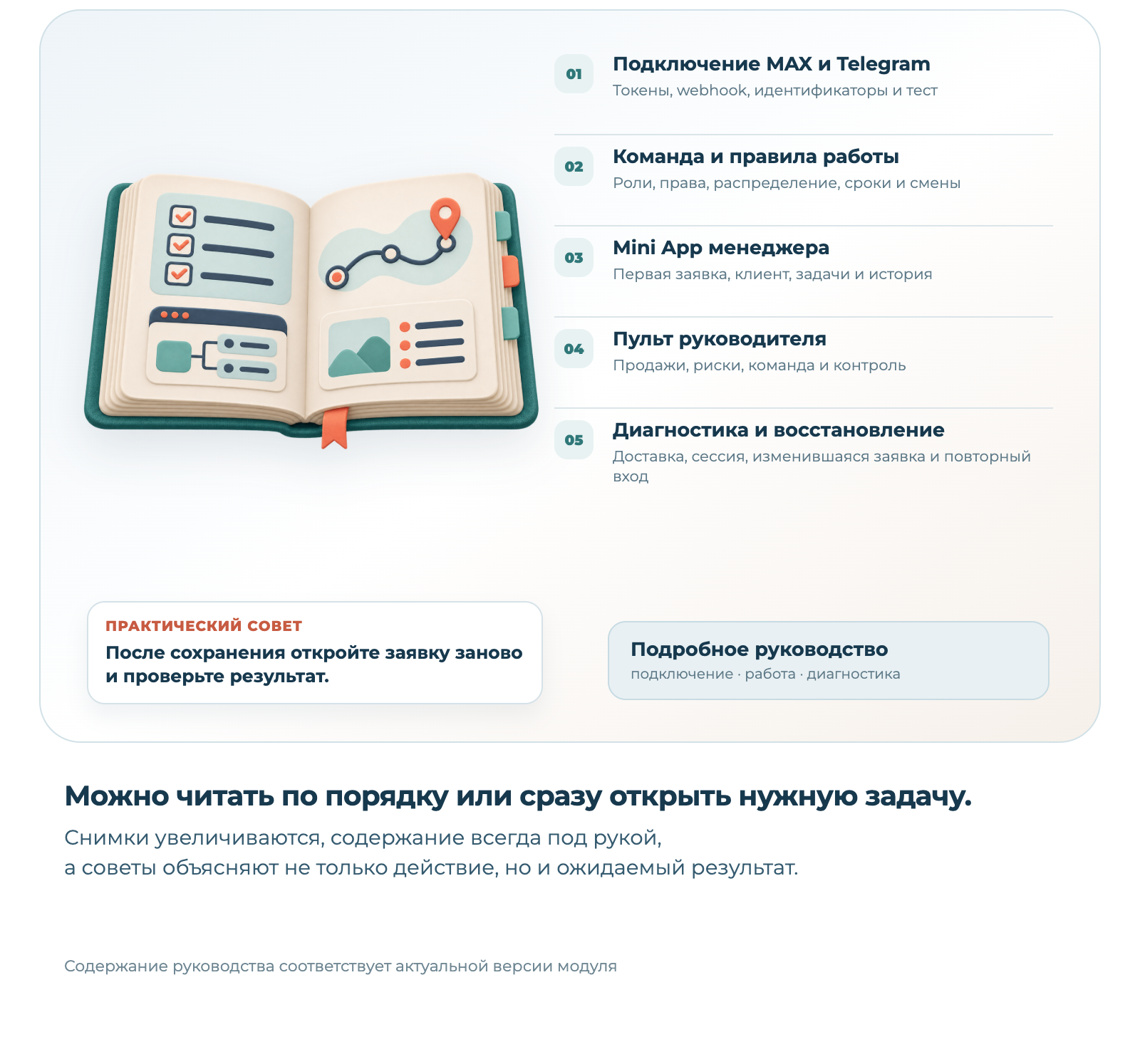
Открыть подробное руководство по Максу
1. Подготовьте сайт и установите решениеУстановку выполняет администратор сайта. Перед началом создайте резервную копию файлов и базы данных, особенно если магазин уже принимает заказы. Установите решение «Дубовой: Макс - обработка заказов и лидов через мессенджеры» штатным способом через Маркетплейс 1С-Битрикс. Технический идентификатор модуля — dubovoi.maxmanager.
Установщик проверяет среду, включая PHP 8.0 или новее и необходимые компоненты Битрикс. После завершения откройте «Состояние и запуск → Управление модулем». Проверьте установку, лицензию, HTTPS и отсутствие обязательных действий по структуре данных. Если после обновления предлагается миграция, выполняйте её в согласованное время с резервной копией.
2. Пройдите мастер первичной настройкиОткройте «Первичная настройка». Мастер последовательно ведёт по основным этапам: сайт и источники обращений, MAX и/или Telegram, команда и роли, распределение заявок, Mini App и контрольный тест. Переход к следующему шагу не сохраняет форму автоматически: откройте нужную страницу, внесите настройки, сохраните их и вернитесь к проверке мастера.
Для первого прохода выберите один сайт, один мессенджер, одного тестового менеджера и один учебный заказ. Битрикс24 подключается дополнительно и не нужен для проверки основной работы с заказами сайта.
3. Подключите MAX или TelegramКаналы подключаются независимо. Можно использовать только MAX, только Telegram или оба мессенджера. Для каждого канала нужны токен бота, рабочий webhook и настройка запуска Mini App.
MAX. Создайте бота в подтверждённом профиле организации, ИП или самозанятого. После модерации сохраните токен в настройках Макса, подключите webhook штатной кнопкой и укажите публичный HTTPS-адрес мини-приложения в настройках бота.
Telegram. Создайте бота через @BotFather, сохраните токен в отдельном разделе Telegram и подключите webhook. Для Mini App создайте приложение через @BotFather, укажите публичный HTTPS-адрес и сохраните его короткое имя в модуле.
Токены являются секретами. Не отправляйте их в переписке и не включайте в снимки экрана. После сохранения проверьте отдельно три состояния: канал включён, токен принят, webhook подключён.
4. Добавьте тестового сотрудникаОткройте «Команда и роли» и добавьте пользователя сайта. Для сотрудника, который принимает обращения, выберите роль «Менеджер» и оставьте запись активной.
Попросите сотрудника открыть личный диалог с ботом и отправить «мой id» или команду /start. Для MAX укажите личный идентификатор в формате user:ID. Для Telegram заполните числовые user ID и chat ID. Номер телефона, username вида @name, имя бота или идентификатор общего чата не заменяют личные идентификаторы сотрудника.
Если человек использует оба мессенджера, заполните оба набора полей в одной записи. Не создавайте дубликат сотрудника и не используйте один личный аккаунт для нескольких людей.
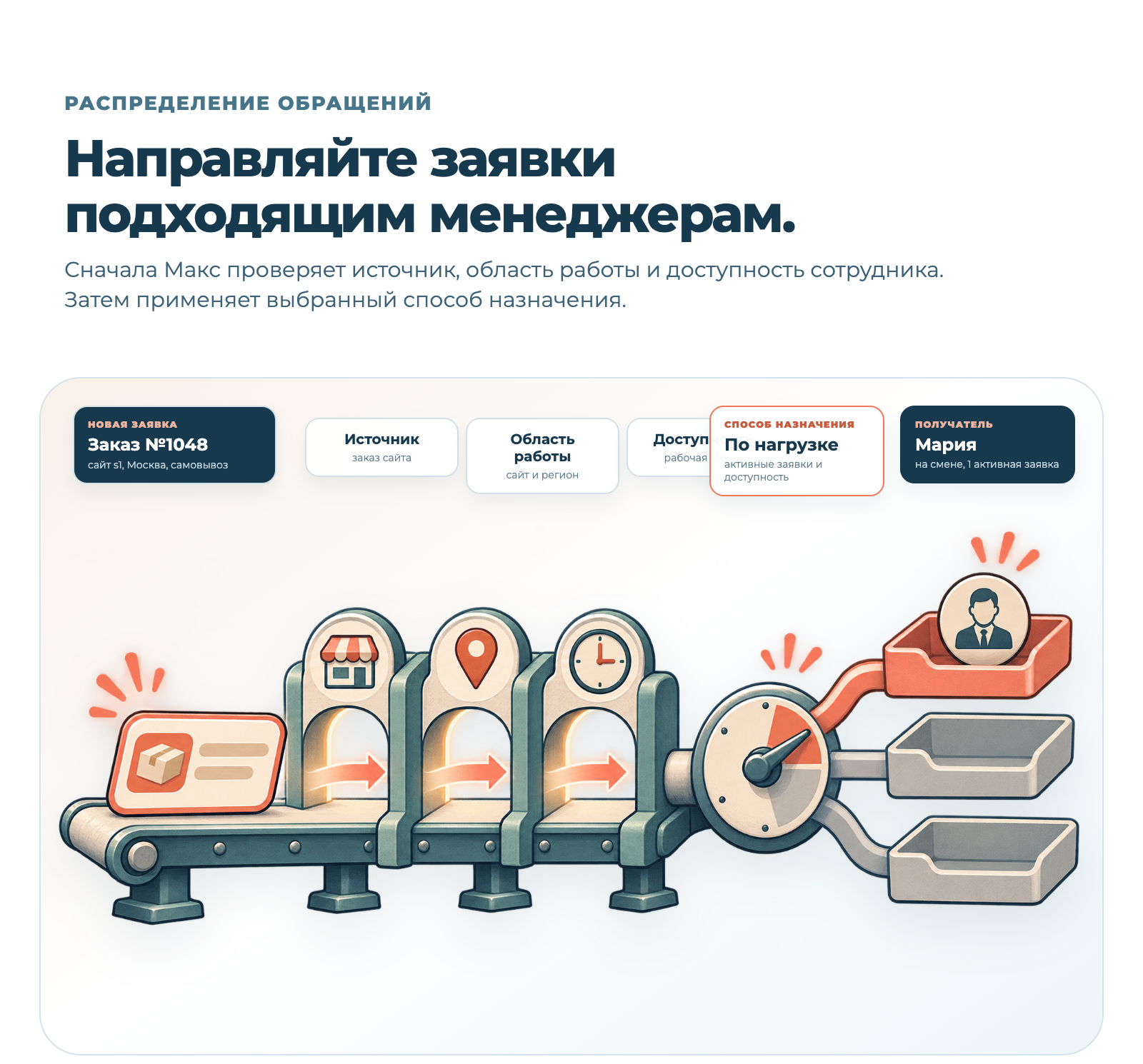
5. Выберите источники и распределение заявокУкажите, какие заказы интернет-магазина и лиды веб-форм должны попадать в Макс. Если используются веб-формы, отметьте нужные формы явно: пустой список не означает автоматическое получение всех форм.
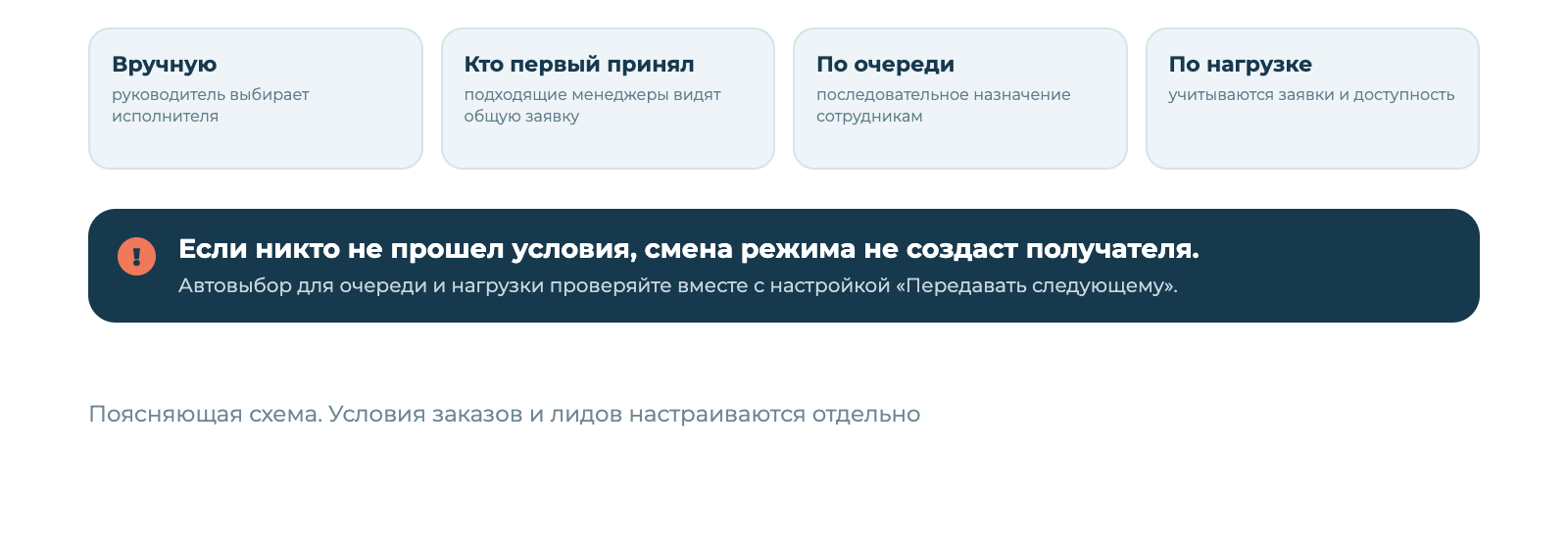
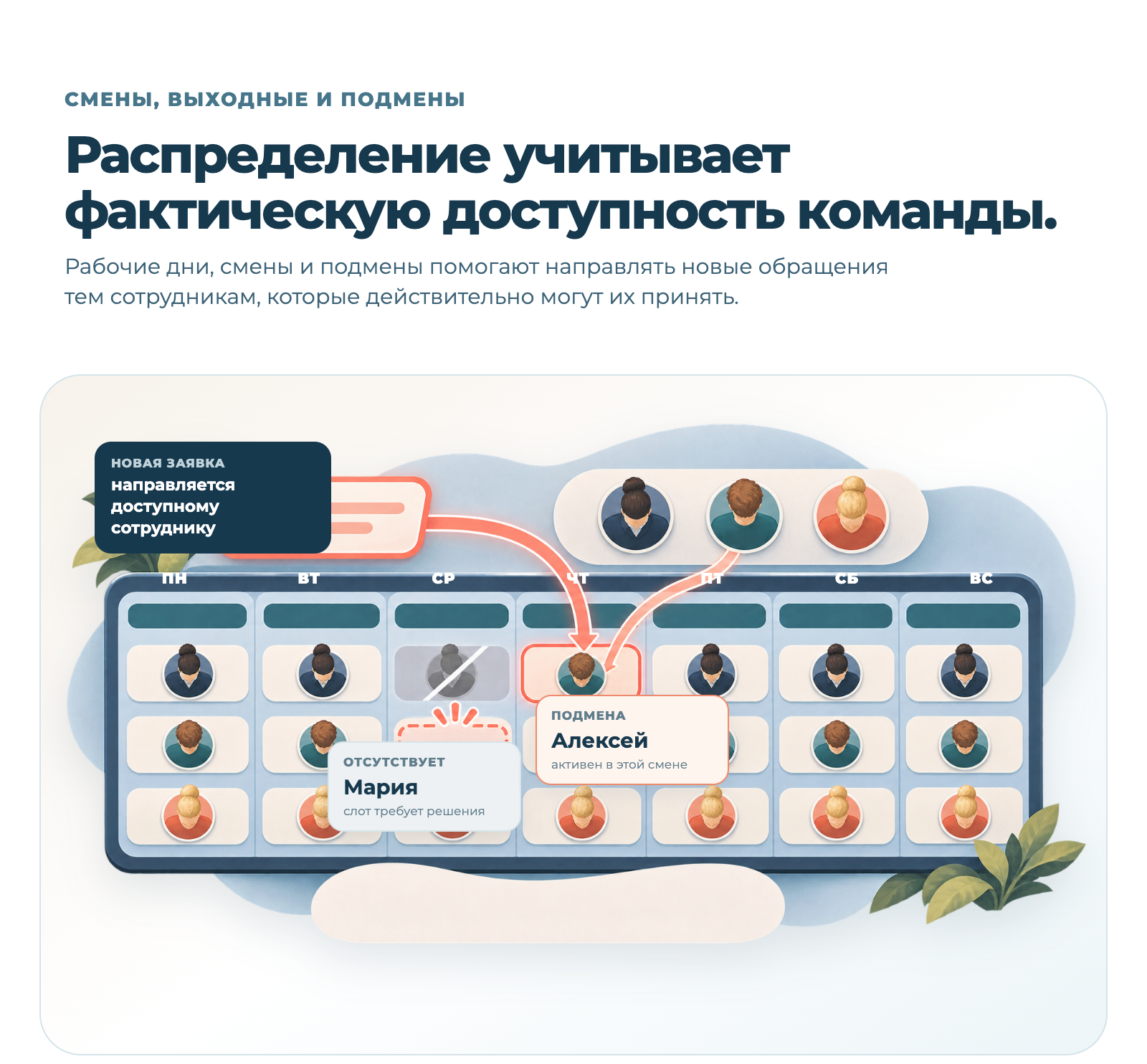
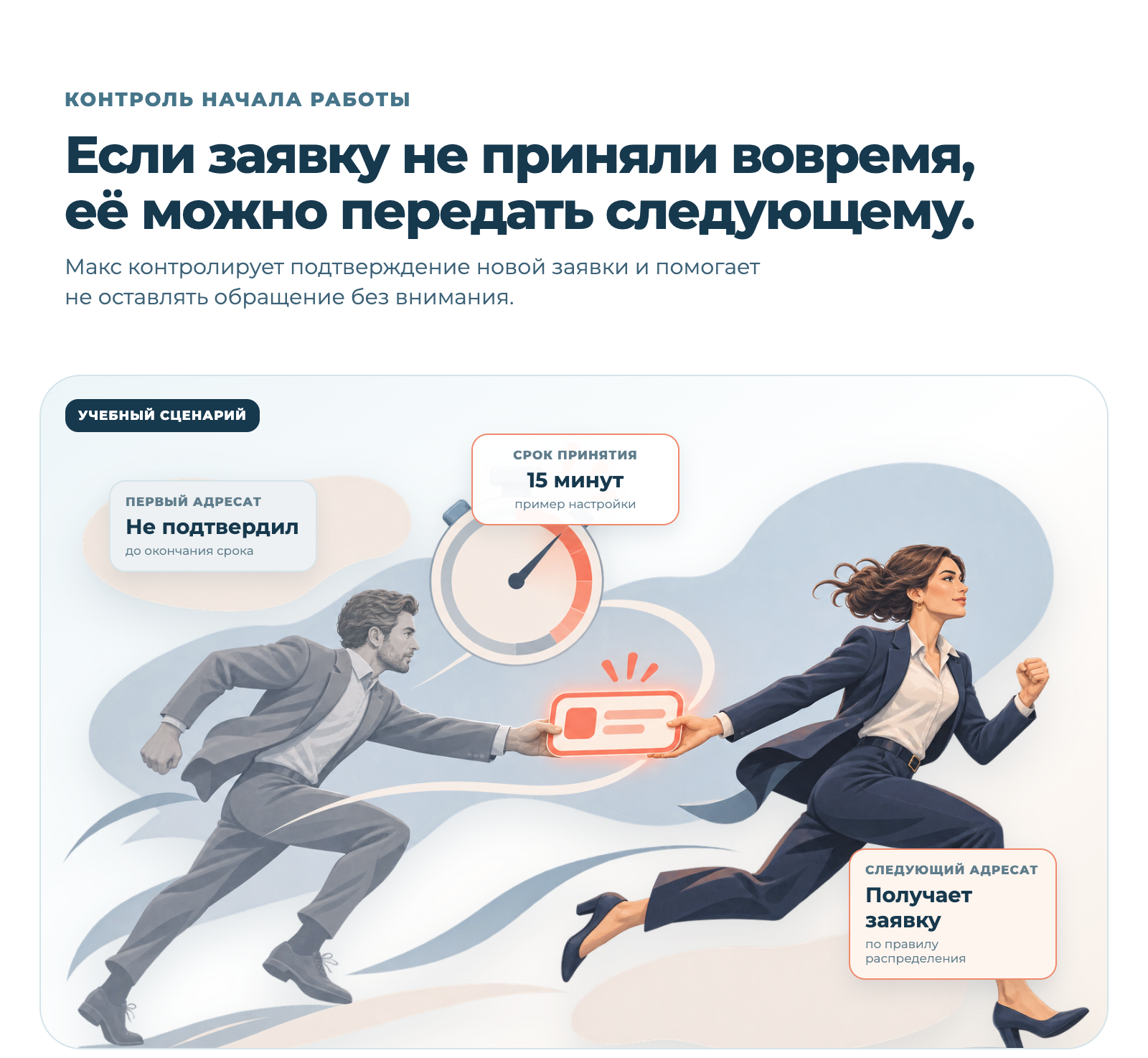
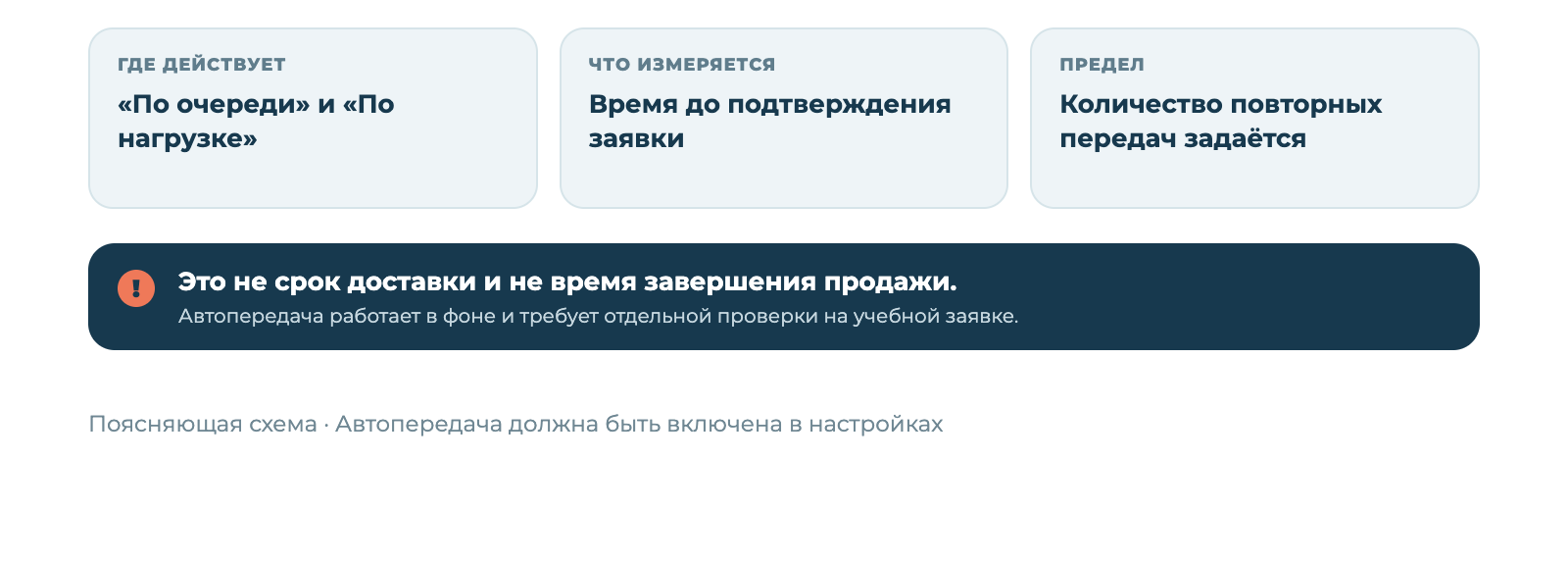
Выберите режим распределения: первый принявший, очередь, по текущей нагрузке или ручное назначение руководителем. Настройте область работы сотрудников, смены и срок принятия. Начните с простого сценария и проверьте, что после принятия заявка закрепляется только за одним менеджером.
6. Настройте Mini App и праваВключите Mini App для выбранного канала. Менеджеру доступны рабочий день, заявки, задачи и клиенты. Руководителю — продажи, риски, команда и контроль. Права администратора сайта выдаются отдельно: сотруднику не нужен полный административный доступ только ради работы в Mini App.
Контакты клиента открываются после принятия заявки. Разрешённые статусы заказа, статусы завершения и статусы для уведомлений настраиваются отдельно. Изменение статуса в Mini App изменяет заказ сайта и может запускать обычные процессы магазина, поэтому проверяйте его только на согласованном учебном заказе.
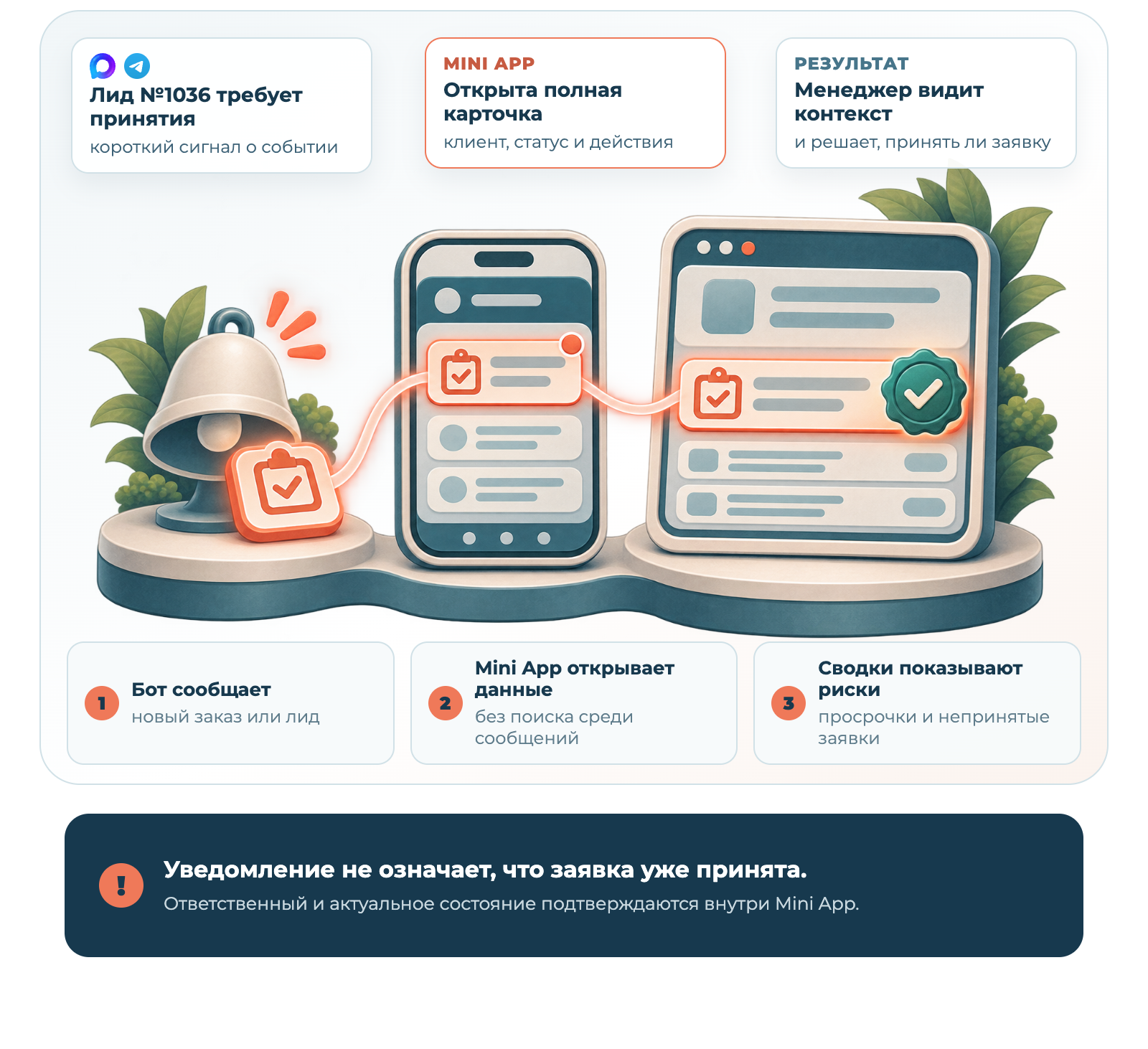
7. Выполните контрольный тестОтправьте тестовое сообщение выбранному сотруднику и убедитесь, что оно пришло именно в настроенный личный диалог. Затем создайте учебный заказ или лид и пройдите полный путь:
- получите уведомление в мессенджере;
- откройте Mini App и примите заявку;
- проверьте карточку и данные клиента;
- сохраните запись о результате контакта;
- назначьте следующее действие с датой;
- повторно откройте карточку и убедитесь, что ответственный, запись и задача сохранились.
Полученное уведомление ещё не означает, что заявка принята. Успешный тест заказа также не подтверждает путь лида из веб-формы — при использовании обоих источников проверьте их отдельно.
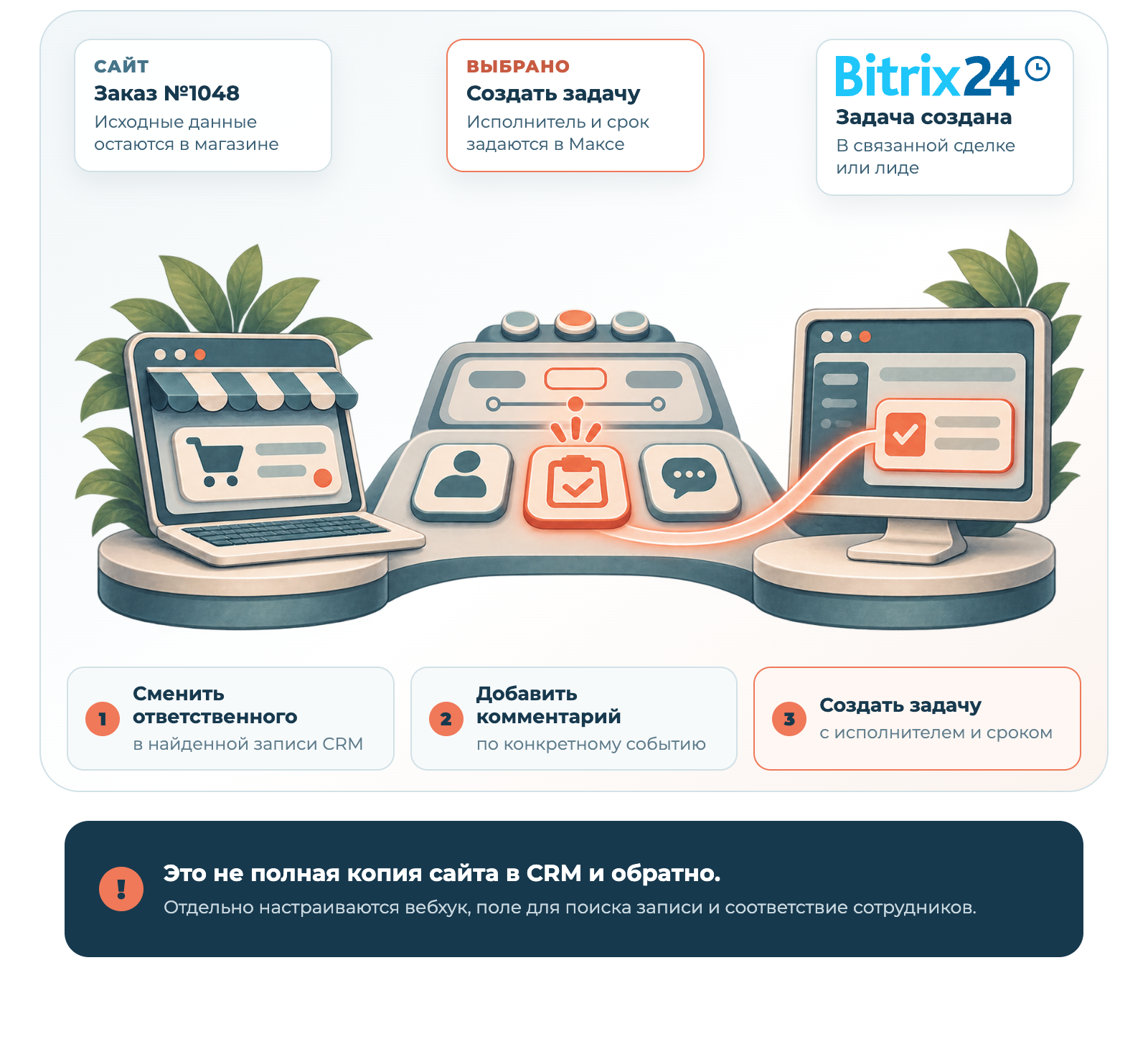
8. Подключите дополнительные возможностиПосле успешного первого прохода добавьте остальных сотрудников, второй мессенджер, сводки и фоновые задания. Битрикс24 подключайте отдельным этапом: проверьте сопоставление сотрудников, комментарии и создание задач на одном учебном примере. Изменение статуса заказа магазина нельзя автоматически считать изменением стадии сделки CRM.
Если что-то не работаетПроверьте состояние модуля, выбранный канал сотрудника, активность записи команды, роль, токен, webhook, журнал доставки и настройки Mini App. Не создавайте повторные webhook и не включайте все фоновые задания одновременно ради проверки.
Подробные инструкции, примеры интерфейса и последовательная диагностика собраны в полном руководстве. При обращении в чат на странице решения укажите версию модуля, выполненное действие, ожидаемый результат и точное сообщение об ошибке. Не присылайте токены, пароли и другие секреты.
Для обращения в техподдержку нужно иметь активную лицензию на модуль. Максимально подробно опишите возникшую проблему, а также предоставьте доступ к сайту с правами администратора.
Обратиться в техподдержку можно в чате или через телеграм на странице установленного модуля на вашем сайте в разделе "Центр управления Дубовой".
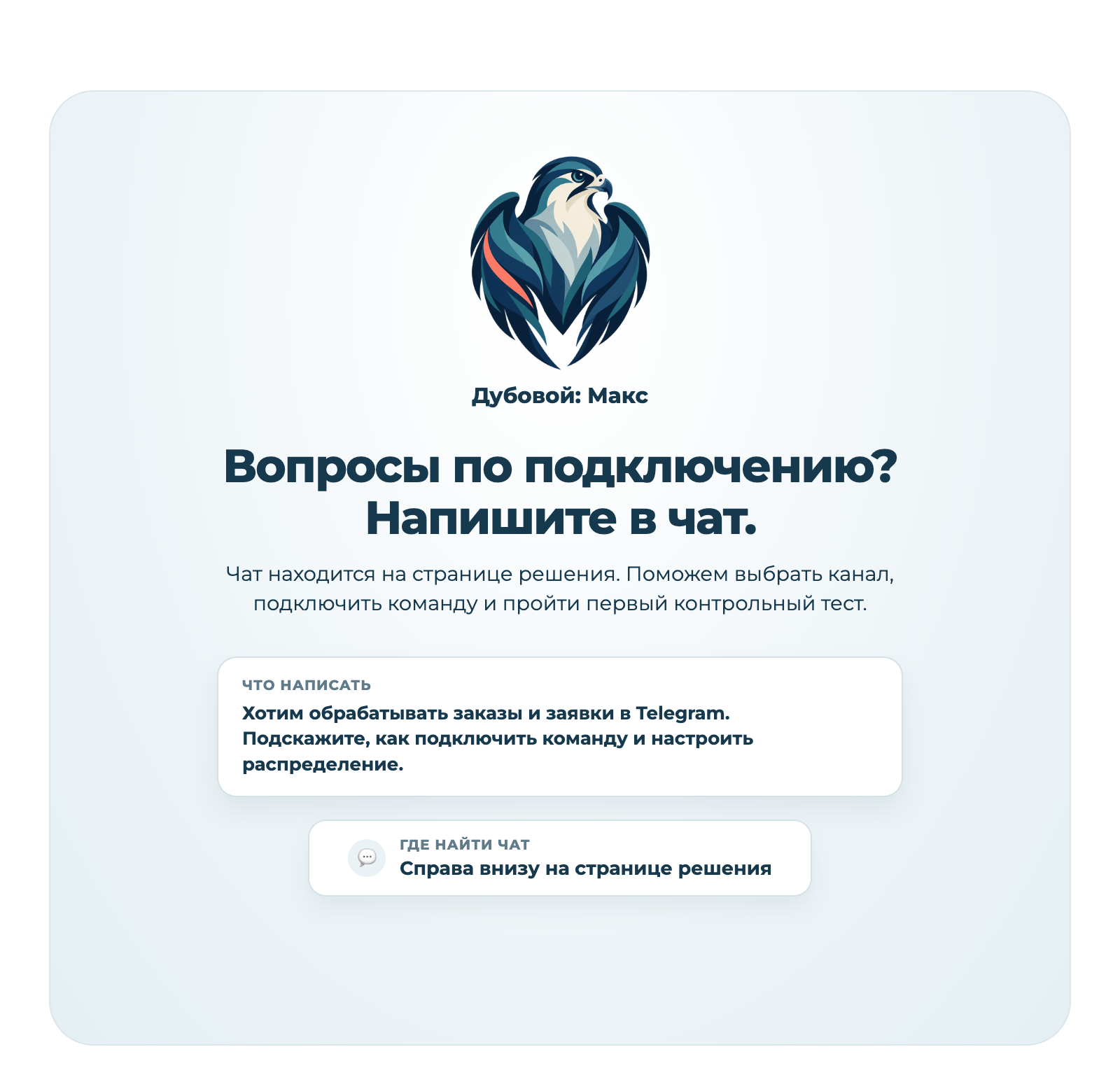
Есть вопросы по работе модуля? Просто напишите нам в чате на этой странице в правом нижнем углу, ответим максимально оперативно. Вы также можете написать в телеграм напрямую @DubovoiBot
Установите этот модуль прямо сейчас!
Для этого укажите адрес сайта:
Подтвердите что сама лицензия у вас куплена